
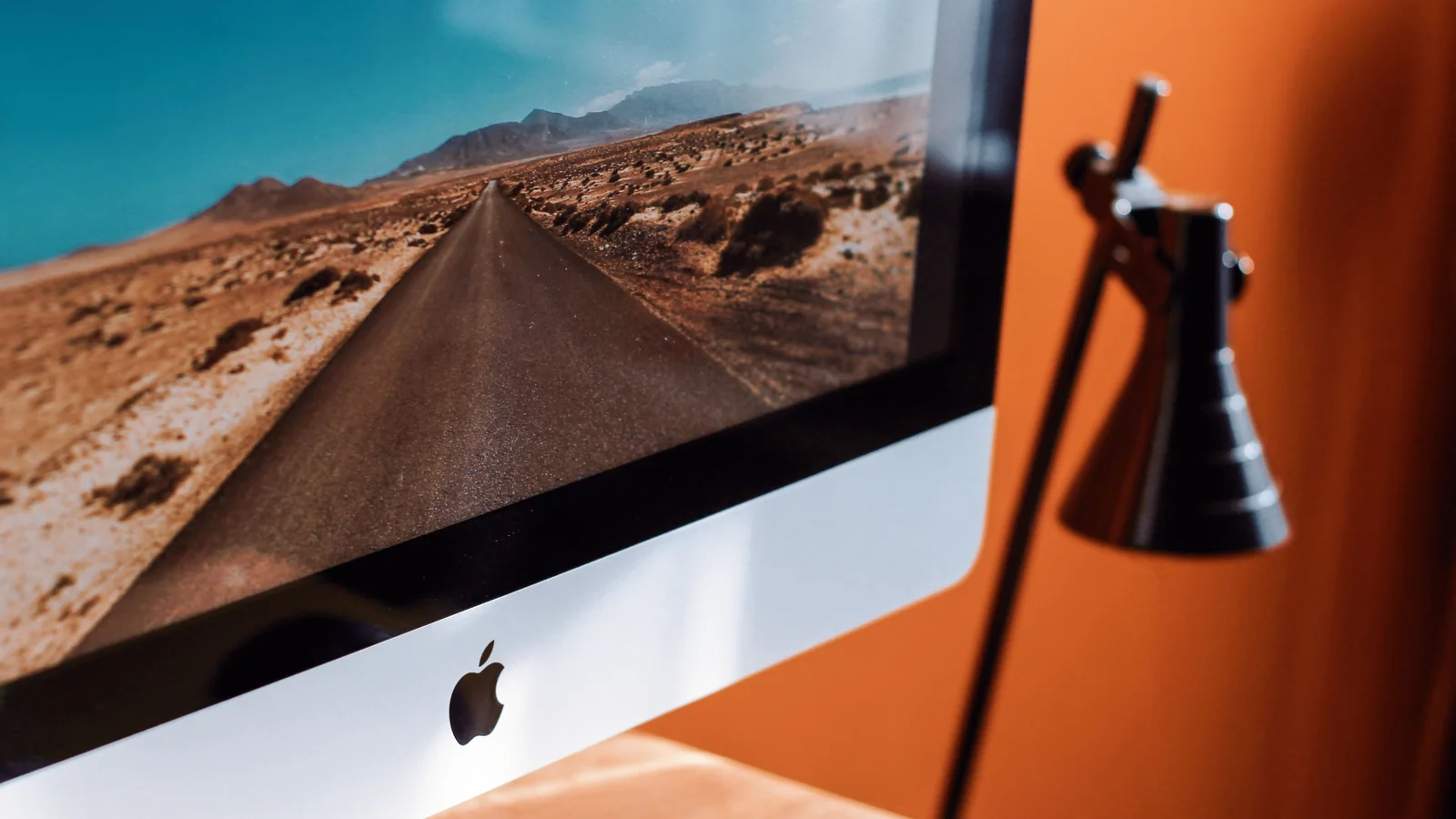
iMac сочетает экран и компьютер в одном корпусе, поэтому ремонт нужно планировать с учётом конкретного поколения. Медленная работа может быть связана с накопителем или системой, а отсутствие изображения с питанием, дисплеем или платой. Сначала диагностика, затем согласованная разборка и ремонт.
Помощь по вашему запросу
У iMac многие узлы скрыты за дисплеем, поэтому лишняя разборка здесь особенно бессмысленна. Если проблема программная, её можно найти без вскрытия корпуса. Если есть аппаратный дефект, заранее объясняем, какой узел подозревается, что нужно снять для доступа и почему работа требует мастерской. Это спокойнее, чем начинать ремонт с демонтажа экрана наугад.
Если iMac долго загружается и зависает при открытии файлов, не стоит сразу переустанавливать macOS. Сначала нужно проверить накопитель. Переустановка на умирающий диск может потратить время и создать дополнительный риск для данных.
Что проверяем у iMac до серьёзной разборки
Начинаем с внешних признаков и программных тестов. Это позволяет отделить проблему macOS или накопителя от неисправности питания, дисплея и платы. Если без доступа внутрь не обойтись, к этому моменту уже понятно, зачем он нужен.
Проверяем кабель, розетку, запуск, звуки и другие признаки жизни. Если iMac полностью молчит, дальше смотрим цепь питания.
Если компьютер запускается, но изображения нет, проверяем, есть ли признаки загрузки и не связана ли проблема с дисплеем, подсветкой или видеочастью.
Смотрим температуру, работу вентиляторов и поведение после прогрева. Пыль и плохой теплоотвод часто проявляются именно шумом и падением производительности.
Проверяем состояние накопителя, загрузку macOS, свободное место, память и системные ошибки. На старых iMac медленный диск способен сделать исправный компьютер почти невыносимо медленным.
С какими задачами можно обратиться
Почему важно не снимать дисплей без причины
На многих поколениях iMac доступ к внутренним узлам связан со снятием дисплейного модуля. Это отдельная операция, которую нет смысла выполнять, если проблема решается настройкой системы или уже определяется внешними тестами.
Сначала используем всё, что можно проверить безопасно: питание, признаки загрузки, режимы запуска, накопитель, систему и температуры. Разбирать компьютер стоит тогда, когда результат диагностики действительно ведёт внутрь корпуса.
Медленный iMac не всегда нуждается в замене целиком
У старых моделей узким местом нередко становится накопитель. Если остальная конфигурация подходит для ваших задач, замена диска на SSD и нормальная настройка системы могут заметно изменить ощущение от компьютера.
Но сначала проверяем, поддерживает ли конкретная модель нужный вариант обновления и нет ли других проблем. Если одновременно есть неисправность платы или дисплея, апгрейд может потерять смысл.
- проверка состояния накопителя до переустановки macOS
- оценка возможности установки SSD для конкретного поколения
- проверка объёма памяти и реальной нагрузки на систему
- чистка охлаждения при подтверждённом перегреве
- перенос данных и настройка системы после замены накопителя
Если на iMac рабочие файлы
Перед любыми действиями с диском уточняем, есть ли резервная копия. Если накопитель работает нестабильно, важнее сначала сохранить данные, чем пытаться несколько раз переустановить систему.
При аппаратном ремонте платы или питания содержимое исправного накопителя обычно не трогается. Если операция может затронуть данные, это обсуждается отдельно до начала работы.
Что можно проверить прямо на рабочем месте
Когда iMac стоит в офисе или дома, полезно проверить его с родным кабелем, розеткой и подключёнными устройствами. Внешний диск, USB-хаб или периферия иногда становятся частью проблемы, особенно если сбой появляется только при определённом подключении.
Программную диагностику, проверку сети, системы, диска и части температурных сценариев удобно проводить на месте. Если выясняется, что нужен демонтаж дисплея или компонентный ремонт, дальнейший этап переносится в мастерскую.
Что подготовить перед обращением
Оставьте iMac в обычной конфигурации, если это безопасно. Так легче увидеть проблему вместе с теми кабелями и устройствами, с которыми она возникает.
- сообщите точную модель или примерный год iMac, если он известен
- вспомните, после чего началась проблема: обновление, скачок питания, перенос компьютера или обычная работа
- если iMac загружается, не стирайте диск до проверки его состояния
- сообщите заранее о важных файлах и наличии резервной копии
Как проходит диагностика и согласование
Собираем симптомы
Уточняем, включается ли iMac, есть ли изображение, шум, перегрев и в какой момент происходит сбой.
Проверяем без лишней разборки
Тестируем питание, систему, накопитель, температуры и доступные функции.
Согласуем доступ внутрь корпуса
Если причина требует разборки, объясняем, что именно нужно проверить или заменить и почему.
После ремонта повторяем проверку
Контролируем запуск, дисплей, нагрев, накопитель и исходный симптом.
Что проверяется после выполнения работ
После ремонта iMac проверяем несколько циклов запуска и рабочую нагрузку. Если проблема появлялась только после прогрева или при копировании файлов, тест должен учитывать именно это.
Какие работы с iMac лучше делать в мастерской
Снятие дисплея, замена внутреннего накопителя на моделях со сложным доступом, ремонт блока питания и платы, работа с разъёмами и компонентная диагностика требуют оборудованного места. На дому разумно выполнять первичную диагностику и программные работы, но не превращать рабочий стол клиента в место для сложной разборки.
Частые вопросы
iMac очень медленно работает. Поможет ли SSD?
На многих старых моделях SSD действительно даёт заметный эффект, но сначала нужно проверить состояние текущего накопителя и совместимость конкретного iMac. Если есть другие неисправности, их тоже нужно учесть.
iMac включается, но экран чёрный. Нужно менять дисплей?
Не обязательно. Сначала проверяем, загружается ли сам компьютер, есть ли подсветка, как ведёт себя видеочасть и питание. Только после этого можно говорить о дисплейном модуле.
Можно ли диагностировать iMac на дому?
Да, первичную и программную диагностику удобно проводить на месте. Если нужен демонтаж дисплея, пайка или глубокий аппаратный ремонт, безопаснее мастерская.
При ремонте удалятся мои файлы?
Аппаратный ремонт не должен автоматически затрагивать данные. Если планируются действия с накопителем или переустановка системы, резервную копию и риски согласуем заранее.
Почему iMac стал сильно шуметь?
Частые причины связаны с пылью, температурой, вентилятором или высокой нагрузкой. Сначала смотрим реальные температуры и обороты, а потом решаем, нужна ли чистка или ремонт.
Стоит ли ремонтировать старый iMac?
Это зависит от конкретной неисправности и того, устраивает ли вас производительность. После диагностики можно сравнить стоимость ремонта с вариантом SSD, обновления и покупкой другого компьютера.