
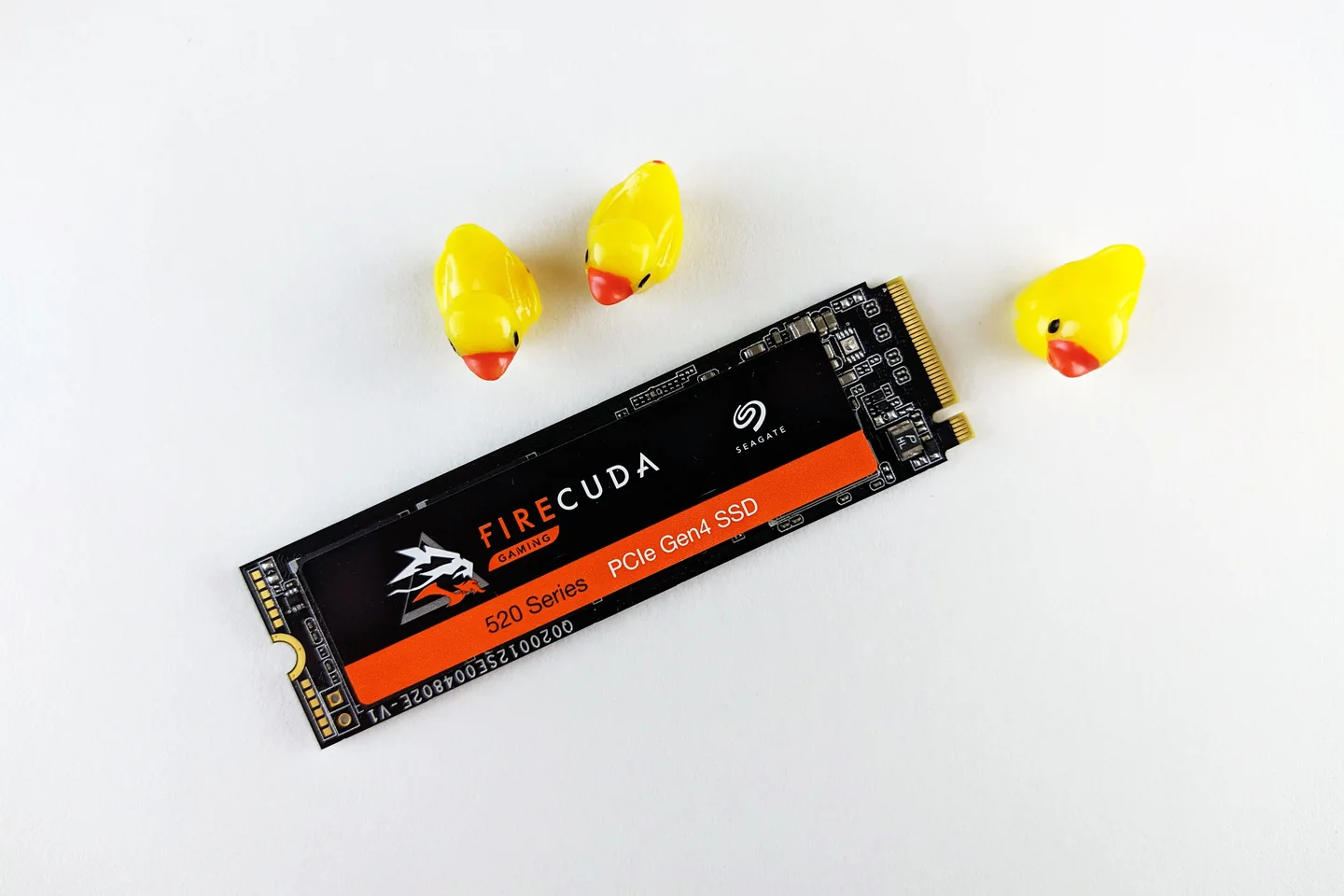
Для установки SSD важно знать не только объём накопителя, но и интерфейс. В одном устройстве нужен SATA 2.5, в другом M.2 SATA, в третьем NVMe PCIe. Внешне некоторые M.2 выглядят одинаково, но работают по разным протоколам. Поэтому перед покупкой лучше проверить модель платы или ноутбука.
Помощь по вашему запросу
Установка самого SSD занимает немного времени. Основная работа часто начинается дальше: перенести систему, оставить старый диск вторым накопителем, настроить порядок загрузки, проверить разметку и убедиться, что новый диск работает в нужном режиме.
Если компьютер просто медленно загружается из-за старого HDD, переход на SSD действительно ощущается сразу. Но если тормоза вызваны нехваткой памяти, перегревом или слабым процессором, один накопитель не решит всё.
Что проверяем перед установкой SSD
До покупки накопителя смотрим интерфейс, физический размер, доступные слоты и сценарий использования. Это защищает от ситуации, когда хороший SSD просто не подходит к конкретному ноутбуку или материнской плате.
Определяем, поддерживается ли SATA, M.2 SATA или NVMe PCIe и какой слот реально свободен.
Для M.2 проверяем длину модуля, для 2.5-дюймового SSD наличие места, крепления и кабелей.
Если старый HDD уже сыпет ошибками, обычное клонирование может зависнуть или перенести повреждённые данные. Сначала оцениваем его состояние.
Решаем, что лучше: клонирование существующей системы, чистая установка Windows или использование SSD только под программы и файлы.
С какими задачами можно обратиться

Какой SSD выбрать: SATA или NVMe
SATA SSD уже намного быстрее обычного жёсткого диска в повседневной работе и подходит огромному количеству компьютеров. NVMe использует PCIe и может быть значительно быстрее в последовательных операциях, но его поддержка зависит от конкретной платы или ноутбука.
Покупать NVMe только ради большой цифры скорости не всегда нужно. Для офисной работы, браузера и обычных программ разница между хорошим SATA SSD и NVMe ощущается слабее, чем переход с HDD на любой нормальный SSD.
Можно ли перенести Windows без переустановки
Да, если старая система работает нормально, накопитель читается без ошибок и новый диск не меньше фактически занятого объёма. После клонирования проверяем загрузчик, разделы и запуск Windows уже с нового SSD.
Если старая Windows давно работает с ошибками, забита лишним ПО или диск повреждён, иногда лучше не переносить проблемы на новый накопитель и сделать чистую установку.
Что делать со старым HDD
Если он исправен, его можно оставить вторым диском для фото, документов и резервных копий. В ноутбуке это зависит от количества слотов. В стационарном ПК обычно вариантов больше.
Если на старом диске есть ошибки SMART или нестабильное чтение, использовать его для единственной копии важных файлов не стоит.
Новый SSD не отображается в Проводнике
Новый накопитель может быть физически установлен и нормально определяться системой, но ещё не иметь раздела и буквы диска. Это штатная ситуация для нового пустого SSD.
Если накопитель не виден даже в BIOS или диспетчере устройств, уже проверяем совместимость, слот, настройки контроллера и сам SSD.
Что подготовить перед обращением
Если SSD ещё не куплен, лучше сначала сообщить точную модель ноутбука или материнской платы. Так можно проверить совместимость заранее и не покупать накопитель наугад.
- подготовьте точную модель ноутбука или материнской платы, если она известна
- скажите, хотите ли сохранить текущую Windows и программы
- сообщите, есть ли на старом диске важные файлы без резервной копии
- если SSD уже куплен, пришлите его модель или фотографию маркировки
Как проходит диагностика и согласование
Проверяем совместимость
Определяем интерфейс, форм-фактор, свободный слот и план переноса данных.
Проверяем старый диск
Если требуется клонирование, смотрим состояние накопителя и риски для данных.
Устанавливаем SSD
Монтируем накопитель, настраиваем BIOS при необходимости и готовим его к работе.
Переносим систему или данные
По согласованию клонируем Windows, выполняем чистую установку или переносим пользовательские файлы.
Что проверяется после выполнения работ
Перед клонированием важного старого диска лучше иметь резервную копию. Любой накопитель может отказать, а перенос системы создаёт дополнительную нагрузку на старый HDD или SSD.
Можно ли установить SSD на дому
В стационарном компьютере и большинстве обычных ноутбуков установка выполняется на месте. Мастерская может понадобиться для сложной разборки ультрабука, восстановления данных с повреждённого старого диска или случаев, когда накопитель не определяется из-за неисправности платы.
Частые вопросы
Как понять, какой SSD подойдёт к моему компьютеру?
Нужно проверить материнскую плату или точную модель ноутбука. Важны интерфейс, форм-фактор и доступный слот, а не только объём накопителя.
Можно перенести Windows со старого HDD на SSD?
Да, если старый диск читается стабильно и система в рабочем состоянии. При ошибках на диске сначала оцениваем риск для данных.
Сохранятся программы после клонирования?
При корректном клонировании система переносится целиком вместе с установленными программами и настройками. Некоторые программы могут дополнительно проверять лицензию после изменения оборудования.
Стоит ли покупать NVMe вместо SATA SSD?
Если устройство поддерживает NVMe и цена устраивает, это хороший вариант. Но для обычной офисной работы уже переход с HDD на SATA SSD даёт очень заметный эффект.
Можно оставить старый HDD вторым диском?
Да, если в компьютере есть место и старый диск исправен. В ноутбуке всё зависит от количества доступных слотов.
Что делать, если новый SSD не виден?
Сначала проверяем, определяется ли он в BIOS, совместим ли интерфейс, правильно ли установлен накопитель и включён ли нужный контроллер.