
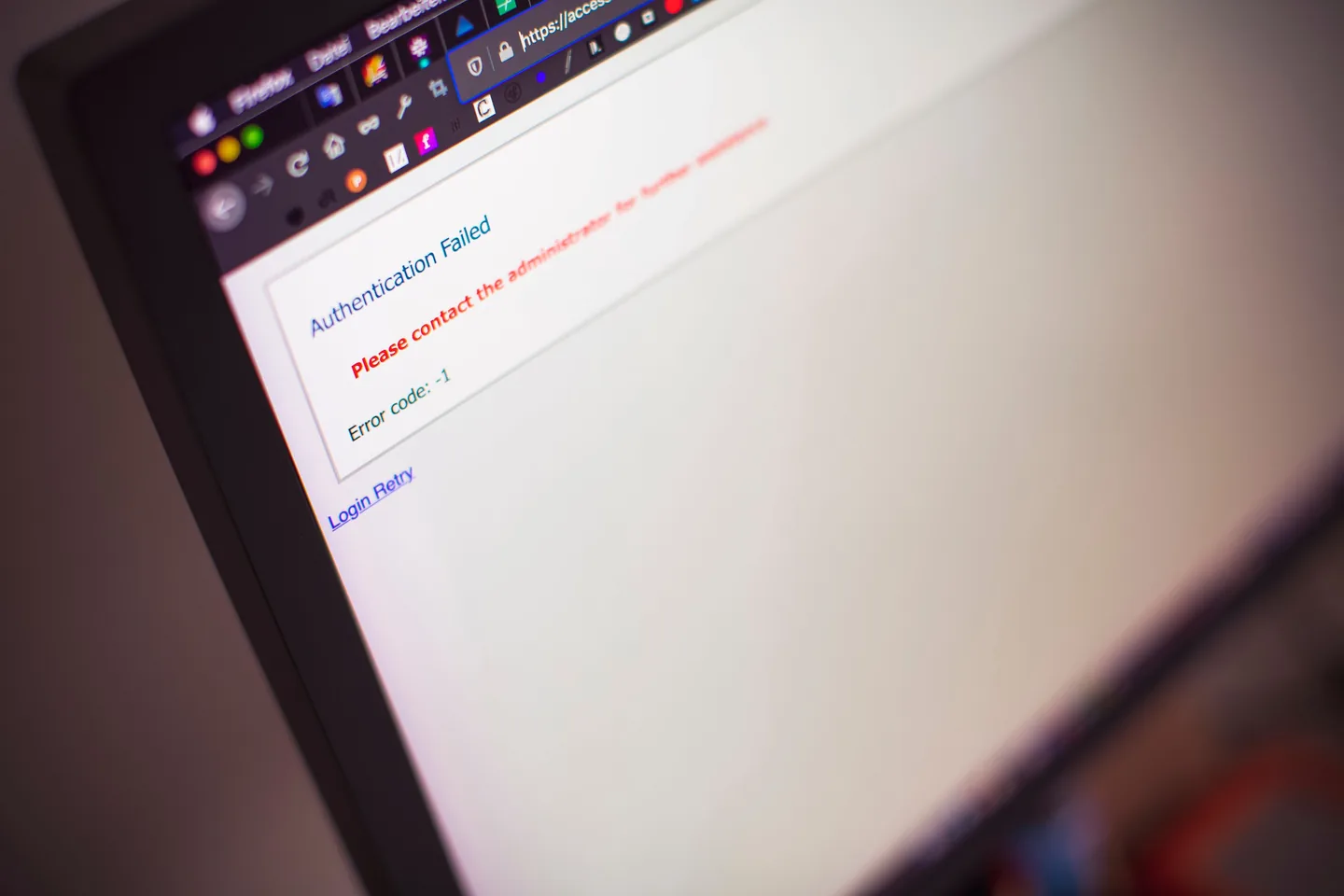
Если Windows не запускается, не форматируйте системный диск сразу. Сначала проверяется состояние SSD или HDD, наличие раздела с данными, загрузчик, системные файлы и последствия последних обновлений. Во многих случаях систему удаётся восстановить без чистой установки.
Помощь по вашему запросу
Симптомы бывают разными: бесконечный логотип, сообщение Automatic Repair, ошибка Boot Device, возврат в BIOS, синий экран при старте или чёрный экран с курсором. Для каждого сценария порядок действий отличается.
Когда накопитель начинает выходить из строя, попытки много раз запускать восстановление Windows могут быть хуже, чем один аккуратный запуск диагностики и копирование важных данных.
Что проверяем до любых попыток переустановки
Главный приоритет состоит в том, чтобы отделить программный сбой от неисправности накопителя. Если диск физически нестабилен, сначала занимаемся данными, и только потом Windows.
Если накопитель исчез из BIOS/UEFI, команды восстановления Windows бессмысленны до аппаратной проверки.
Проверяем SMART, ошибки чтения и поведение диска, особенно если до сбоя компьютер зависал или работал медленно.
Смотрим EFI-раздел, BCD и порядок загрузки, если система возвращается в BIOS или пишет, что загрузочное устройство не найдено.
Если сбой появился после обновления, можно удалить проблемный пакет или загрузиться в безопасном режиме.
Повреждённые системные файлы можно проверить и восстановить средствами Windows, если сам накопитель исправен.
Возможные причины неисправности
Ниже перечислены распространённые направления проверки. Это не дистанционный диагноз: одинаковый симптом может возникать по нескольким причинам одновременно.
- повреждён загрузчик Windows или EFI-раздел
- неудачное обновление Windows или драйвера
- SSD или HDD начал выдавать ошибки
- изменился режим загрузки, порядок дисков или настройки BIOS/UEFI
- повреждены системные файлы после сбоя питания или зависания
Если диск щёлкает, периодически пропадает, очень медленно определяется или до отказа Windows появились зависания при открытии файлов, не запускайте автоматическое восстановление много раз подряд. Сначала важнее оценить состояние накопителя и сохранить данные.
Когда Windows можно восстановить без переустановки
Если накопитель исправен, часто удаётся восстановить загрузчик, системные файлы, удалить неудачное обновление или вернуть рабочий драйвер. В таком сценарии пользовательские документы и установленные программы можно сохранить.
Чистая установка имеет смысл, когда система сильно повреждена, восстановление занимает больше времени, чем переустановка, или пользователь сам хочет начать с чистой Windows.
Почему сначала проверяется SSD или HDD
Сбой накопителя легко принять за проблему Windows. Система долго загружается, зависает на логотипе, выдаёт ошибки восстановления, а затем перестаёт запускаться совсем. Если в такой момент активно записывать на диск новые данные, ситуация может ухудшиться.
Поэтому при любых признаках нестабильного диска сначала оценивается его состояние и при необходимости копируются важные файлы.
Что делать после неудачного обновления
Если проблема появилась сразу после обновления Windows или драйвера, полезно знать дату и что именно устанавливалось. В среде восстановления можно удалить последнее обновление, проверить загрузку в безопасном режиме и вернуть предыдущий драйвер.
Если после обновления диск перестал определяться в BIOS/UEFI, это уже не обычный программный сценарий и требуется аппаратная проверка.
Что подготовить перед обращением
Для этой проблемы особенно полезна фотография ошибки и информация о том, что было перед последним успешным запуском.
- сфотографируйте код ошибки или экран автоматического восстановления
- сообщите, были ли обновления Windows, драйверов или BIOS
- скажите, есть ли на системном диске незаменимые файлы
- уточните, начал ли компьютер медленнее работать до отказа загрузки
Что можно безопасно сделать самостоятельно
- Сфотографируйте точный текст ошибки или экран автоматического восстановления.
- Если компьютер открывает BIOS/UEFI, посмотрите, отображается ли там системный SSD или HDD, не меняя настройки.
- Отключите недавно подключённые USB-диски и флешки, которые могут менять порядок загрузки.
- Не нажимайте «сбросить компьютер» и не форматируйте раздел, если на диске есть нужные файлы.
Как проходит диагностика и согласование
Проверяем накопитель
Убеждаемся, что диск определяется и не показывает признаки аппаратной неисправности.
Определяем точку сбоя
Проверяем загрузчик, EFI, системные файлы, обновления и драйверы.
Сохраняем данные при риске
Если накопитель нестабилен, сначала копируем важное, а не продолжаем эксперименты с Windows.
Восстанавливаем или переустанавливаем
Выбираем вариант с наименьшим риском и согласуем, что останется на компьютере после работ.
Что проверяется после выполнения работ
После устранения причины проверяются повторный запуск, стабильность под нагрузкой и функции, связанные с исходной неисправностью.
Когда задача уже не только про Windows
Если SSD или HDD не определяется, выдаёт ошибки чтения или содержит критичные данные, приоритет смещается на диагностику накопителя и восстановление файлов. При исправном диске большинство программных работ можно выполнить на месте или удалённо, если Windows хотя бы частично запускается.
Частые вопросы
Нужно ли сразу переустанавливать Windows?
Нет. Сначала проверяется диск и причина сбоя. Часто можно восстановить загрузчик, удалить проблемное обновление или исправить системные файлы.
Можно ли сохранить программы и файлы?
Если накопитель исправен и система поддаётся восстановлению, часто да. При чистой установке программы обычно устанавливаются заново, поэтому этот вариант не должен быть первым по умолчанию.
Что означает, если компьютер сразу открывает BIOS?
Часто BIOS/UEFI не находит загрузочный диск или изменился порядок загрузки. Нужно проверить, виден ли накопитель и исправен ли он.
Automatic Repair крутится по кругу. Что делать?
Не запускать восстановление бесконечно. Сначала стоит проверить диск, затем загрузчик, обновления и системные файлы.
Если Windows не грузится после обновления, данные в опасности?
Обычно само обновление не удаляет пользовательские файлы. Но если одновременно есть проблемы с накопителем, лучше сначала сделать резервную копию.
Можно ли помочь удалённо, если Windows совсем не запускается?
Если система не загружается до рабочего стола, полноценное удалённое подключение невозможно. Можно дать инструкции, но для диагностики диска и загрузки часто нужен доступ к устройству.