
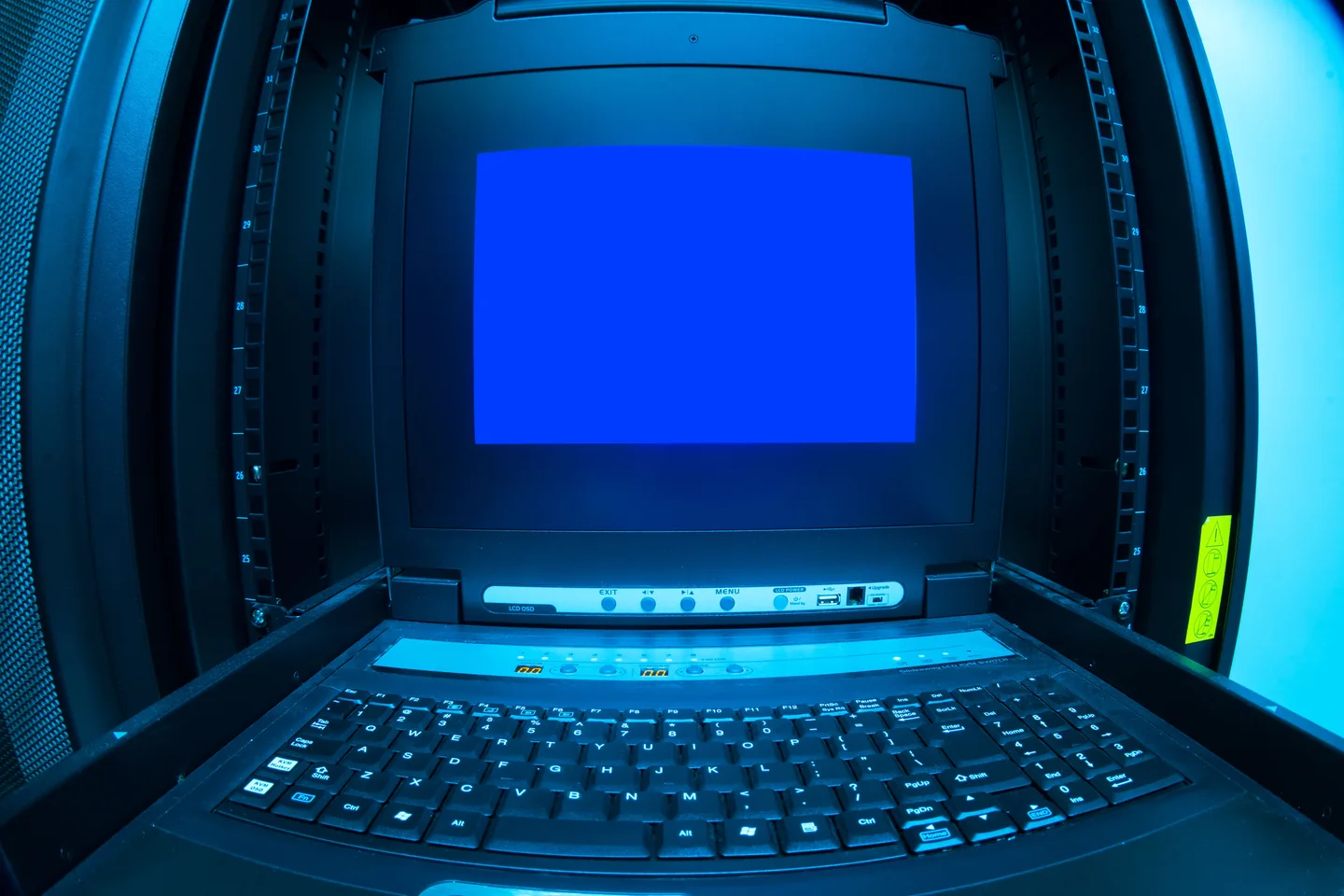
Сфотографируйте код ошибки на синем экране и вспомните последние изменения: новый драйвер, обновление Windows, установка памяти, перегрев или падение системы. Если синий экран появляется редко, можно начать с журнала ошибок и проверки системных файлов. Если сбой повторяется при каждом запуске, важнее сначала проверить накопитель и память.
Помощь по вашему запросу
BSOD часто появляется внезапно, но обычно у него есть закономерность. Компьютер падает только в игре, при выходе из сна, после обновления, сразу после загрузки или через случайные промежутки времени. Эта закономерность иногда полезнее самого текста ошибки.
Событие Kernel-Power после перезагрузки лишь сообщает, что Windows завершилась неправильно. Оно не доказывает неисправность блока питания и не заменяет поиск настоящей причины.
Как искать причину синего экрана, а не просто код
Сопоставляем код BSOD с тем, что происходило в момент сбоя. Затем проверяем системные журналы, дампы памяти, драйверы, RAM, накопитель и температуры.
Смотрим не одну запись, а повторяемость ошибок и общий контекст.
Проверяем, не начались ли сбои сразу после обновления или установки устройства.
Тестируем память без разгона и сравниваем поведение модулей отдельно.
Исключаем ошибки накопителя, перегрев и нестабильные настройки платформы.
Возможные причины неисправности
Ниже перечислены распространённые направления проверки. Это не дистанционный диагноз: одинаковый симптом может возникать по нескольким причинам одновременно.
- ошибка или конфликт драйвера
- нестабильная оперативная память
- ошибки SSD или HDD
- повреждённые системные файлы Windows
- перегрев процессора или видеосистемы
- нестабильный разгон, XMP, EXPO или настройки BIOS
Если синий экран сопровождается щелчками диска, исчезновением SSD, ошибками чтения или Windows перестала загружаться, не запускайте бесконечные проверки и восстановление системы. Сначала лучше оценить состояние накопителя и сохранить важные данные.

Что полезно сделать сразу после синего экрана
Сфотографируйте экран телефоном. Если компьютер успел перезагрузиться, запишите время сбоя и что в этот момент было запущено.
Не нужно искать в интернете одну строку ошибки и сразу менять деталь. Код помогает выбрать направление проверки, но редко даёт готовый ответ.
Если BSOD появился после обновления или драйвера
Когда проблема началась сразу после конкретного изменения, есть смысл проверить этот сценарий первым. Иногда достаточно безопасного режима, удаления неудачного драйвера или отката обновления.
Но если ошибки появились вместе с зависаниями, пропаданием диска или артефактами изображения, программная причина уже не единственная версия.
Если синий экран появляется только под нагрузкой
Сбои в играх, рендеринге или длительной работе часто заставляют проверить температуры, питание, память и видеосистему. Здесь важен повторяемый тест, а не случайный запуск компьютера на пять минут.
Что подготовить перед обращением
Перед диагностикой не удаляйте журналы и файлы дампов. Они могут показать, что происходило в момент сбоя.
- сфотографируйте код синего экрана
- запишите, что было запущено перед сбоем
- вспомните последние обновления и замену комплектующих
- если важны данные, не запускайте сомнительные утилиты восстановления
Что можно безопасно сделать самостоятельно
- Не выключайте и не разбирайте устройство многократно.
- Зафиксируйте текст ошибки или поведение техники.
- Сообщите мастеру модель устройства и когда появилась проблема.
Как проходит диагностика и согласование
Собираем историю сбоев
Смотрим коды BSOD, время и условия появления.
Проверяем программную часть
Анализируем драйверы, журналы, дампы и системные файлы.
Тестируем железо
Проверяем память, накопитель, температуры и стабильность.
Повторяем сценарий
После исправления воспроизводим нагрузку, на которой возникал сбой.
Что проверяется после выполнения работ
После устранения причины проверяются повторный запуск, стабильность под нагрузкой и функции, связанные с исходной неисправностью.
Когда одного удалённого подключения мало
Если Windows загружается стабильно, часть диагностики можно провести удалённо. При подозрении на память, накопитель, перегрев или аппаратную нестабильность нужны физические тесты устройства.
Частые вопросы
Можно ли определить причину дистанционно?
По симптомам можно сузить круг причин, но точное заключение часто требует диагностики устройства.
Можно ли сохранить данные?
Во многих случаях да. До диагностики лучше не переустанавливать систему и не форматировать накопитель.