
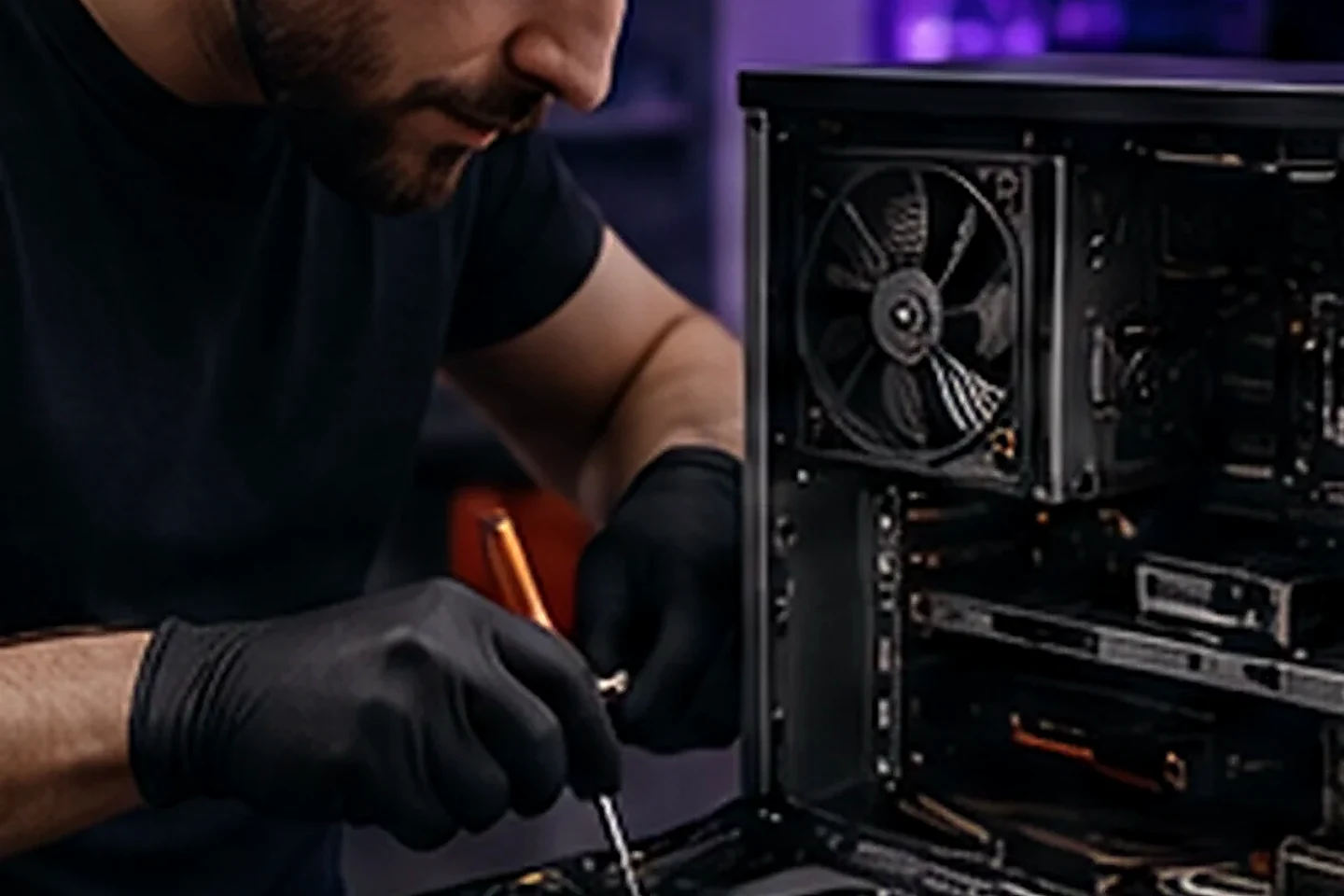
Для MSI проверяем не только факт включения, но и стабильность под нагрузкой: температуры CPU/GPU, вентиляторы, питание, память, SSD и видеодрайвер. После обслуживания выполняется повторный нагрузочный тест.
Помощь по вашему запросу
У производительных MSI высокая плотность компонентов и сложные системы охлаждения. Симптомы перегрева, троттлинга, вылетов игр и внезапных перезагрузок могут иметь разные причины: от загрязнения до памяти, видеодрайвера или силовой части. Линейка MSI Creator вынесена отдельно для рабочих станций и творческого ПО.
Устройства MSI одного семейства могут отличаться разъёмами, шлейфами, креплениями и поддерживаемыми комплектующими. Поэтому детали подбираются только после проверки модели и маркировки установленного компонента.
Что входит в профессиональную диагностику
На MSI первичная диагностика обязательно включает производительность под нагрузкой. Именно так можно понять, устранён ли перегрев или проблема проявляется только при работе GPU/CPU.
Разные конфигурации одной серии дают разную тепловую нагрузку.
Сравниваем температуры, частоты и поведение до и после обслуживания.
Ошибки памяти/SSD и драйверов могут выглядеть как «умирающая видеокарта».
При отключениях под нагрузкой проверяем не только батарею, но и входное питание.
С какими задачами можно обратиться
Игровой ноутбук проверяется под нагрузкой
После чистки и замены термоинтерфейса температура в простое мало о чём говорит. MSI нужно проверить в устойчивой нагрузке, сравнить частоты, потребление, шум и отсутствие перегрева.
Если проблема проявляется только в игре или рендере, мастер по возможности воспроизводит именно такой сценарий.
- не оценивать ремонт только по температуре рабочего стола
- до замены GPU исключить драйвер, память и питание
- при апгрейде учитывать количество линий и физический формат SSD
Creator и обычные MSI лучше не смешивать
Для рабочих MSI Creator важнее совместимость профессионального ПО, цветового профиля и стабильность длинной нагрузки. Поэтому эта линейка вынесена в отдельную страницу с другим пользовательским сценарием.
Что подготовить перед обращением
Укажите полную модель MSI, видеокарту и программу или игру, где появляется сбой. Для нагрузочной диагностики нужен штатный блок питания и, если есть, фото кода ошибки или температуры в момент проблемы.
- укажите точную модель MSI и видеокарту
- сообщите, в какой игре или программе возникает сбой
- подготовьте штатный блок питания
- если есть синий экран, запишите или сфотографируйте код ошибки
Как проходит диагностика и согласование
Уточняем точную модель
Фиксируем модель MSI, комплектацию, историю неисправности и важность пользовательских данных.
Проверяем причину
Идём от безопасных внешних проверок к накопителю, памяти, охлаждению, питанию и другим узлам.
Согласуем вариант
Объясняем, что подтверждено диагностикой, какие есть варианты и нужна ли конкретная деталь.
Ремонтируем и тестируем
После согласования выполняем работу и повторно проверяем исходный сценарий неисправности.
Что проверяется после выполнения работ
Высокая температура сама по себе не означает неисправность. Результат оцениваем вместе с частотами, троттлингом, стабильностью и шумом, чтобы не менять исправные компоненты без причины.
Когда может потребоваться мастерская
Выезд подходит для диагностики, программных работ, настройки, профилактики и части модульных замен. Мастерская может потребоваться при компонентном ремонте платы, сложном восстановлении данных, пайке, повреждении после жидкости или необходимости длительных тестов на специализированном оборудовании. Формат согласуется заранее, устройство не забирается без объяснения причины.
Частые вопросы
Можно ли убрать перегрев MSI?
Если причина в загрязнении, вентиляторах или термоинтерфейсе, обслуживание помогает. Но сначала нужно исключить другие причины, а после работ обязательно повторить нагрузочный тест.
Почему MSI выключается только в игре?
Причина может быть в перегреве, питании, памяти, GPU, драйвере или самом приложении. Диагностика должна воспроизвести нагрузку, при которой появляется сбой.
Можно ли добавить SSD или память?
Во многих моделях да, но количество слотов и поддерживаемые модули зависят от конкретной конфигурации.
Ремонтируете MSI Creator?
Да. Для Creator на сайте есть отдельная страница, потому что у рабочих моделей и профессионального ПО свои сценарии проверки.
Нужно ли менять видеокарту, если игры вылетают?
Нет, такой вывод без диагностики преждевременный. Сначала проверяются температуры, драйвер, память, питание и журналы ошибок.