
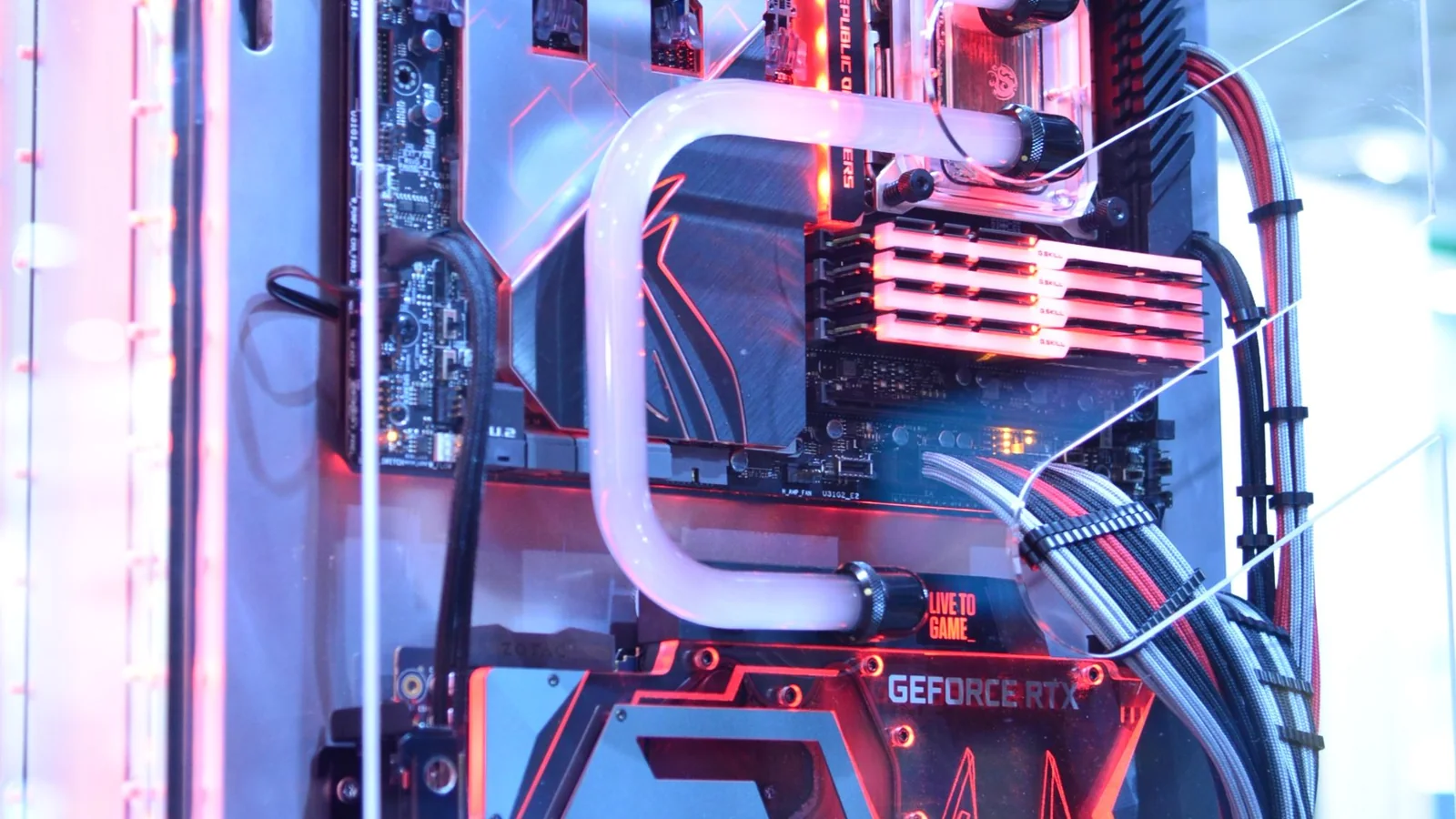
У игрового компьютера неисправность часто проявляется только под нагрузкой. В браузере всё может работать идеально, а в игре начинаются вылеты, артефакты или перезагрузки. Поэтому диагностика включает нагрузочные тесты и проверку конкретной игры или программы, а не только обычный запуск системы.
Помощь по вашему запросу
Игровые сборки чувствительны к температуре, питанию и настройкам памяти. После апгрейда может не хватить блока питания, после разгона появляется нестабильность, а забитый радиатор способен дать нормальную температуру в простое и перегрев через несколько минут игры. Мы сначала восстанавливаем картину сбоя, потом тестируем узлы, которые действительно могут его вызвать.
Если компьютер стабилен в Windows, но выключается только в тяжёлой игре, это не доказательство неисправности видеокарты. Такой же симптом могут дать перегрев, блок питания, нестабильная память, драйвер или настройки разгона.
Что проверяем, если игровой ПК работает нестабильно
Сначала выясняем, в каком режиме появляется проблема. В одной игре, во всех играх, после прогрева, после обновления драйвера или сразу после замены комплектующей. От этого зависит порядок тестов.
Проверяем температуру GPU, частоты, ошибки драйвера, артефакты и стабильность видеокарты в нагрузке.
Смотрим температуру процессора, прижим кулера, работу помпы и вентиляторов, частоты и признаки троттлинга.
Оцениваем блок питания с учётом установленной видеокарты и поведения ПК в нагрузке. Внезапная перезагрузка без синего экрана часто требует отдельной проверки питания.
Тестируем память, накопитель и параметры XMP или EXPO, если они используются. После апгрейда также проверяем совместимость и настройки BIOS.
С какими задачами можно обратиться
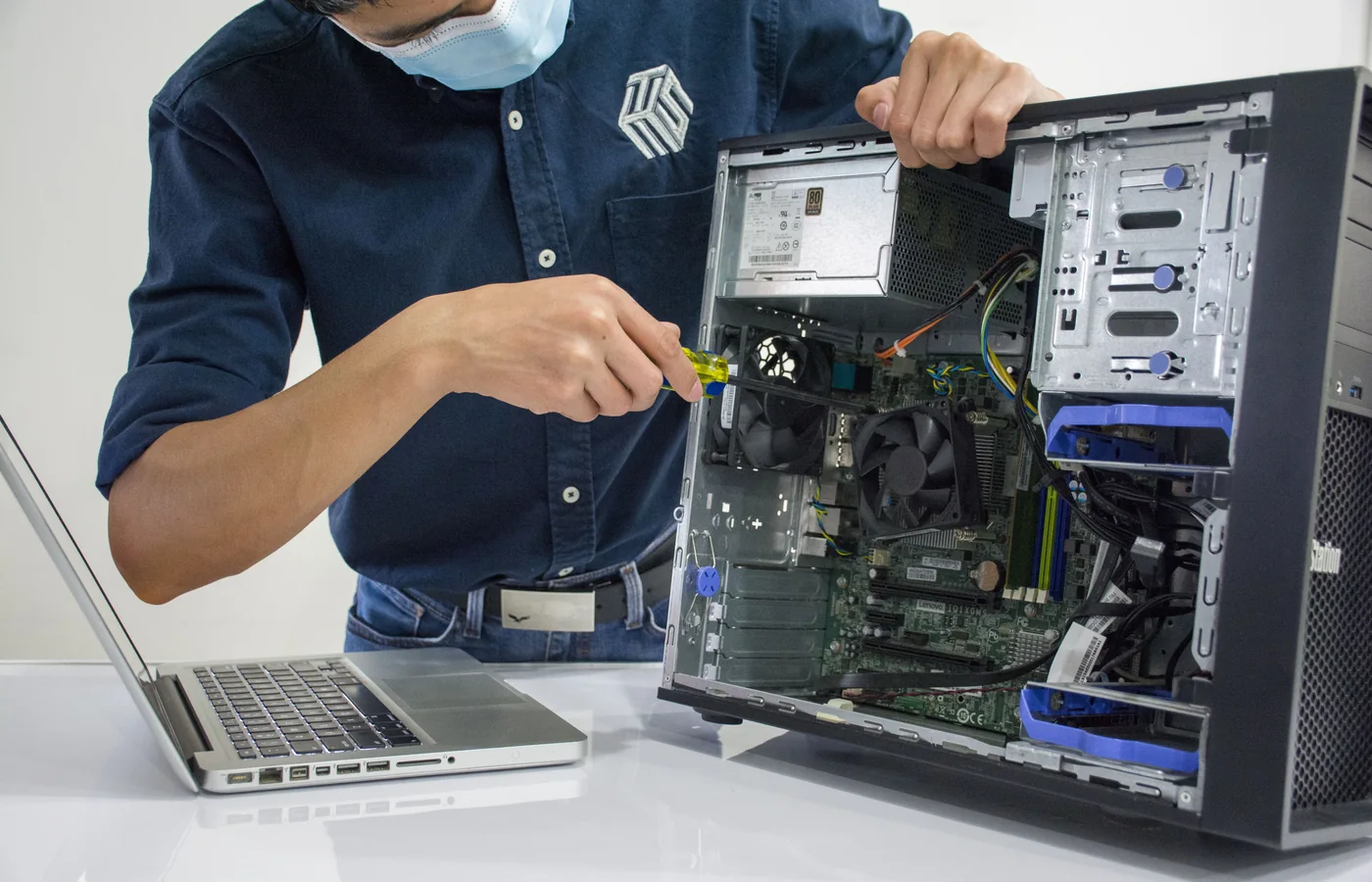
Почему обычной проверки Windows здесь мало
Игровой компьютер может часами работать с браузером и документами, но падать через пять минут после запуска игры. Причина в том, что нагрузка на видеокарту, процессор и блок питания в эти моменты совсем другая.
Поэтому после базовой проверки мы используем нагрузку и смотрим показатели в динамике: температура, частоты, питание, ошибки драйвера и память. Если сбой происходит только в конкретной игре, стараемся повторить его именно там.
Если проблема появилась после апгрейда
Новая видеокарта или память не всегда означает неисправную новую деталь. Иногда блок питания работает на пределе, старый BIOS плохо дружит с новым процессором, профиль памяти нестабилен или кабель питания подключён не так, как требует конкретная сборка.
Полезно сообщить, что именно менялось и какие настройки BIOS были включены после апгрейда. Если использовались разгон, undervolt, XMP или EXPO, это тоже важно знать до тестов.
- проверка совместимости новых комплектующих
- контроль температур и частот после замены процессора или видеокарты
- тест памяти с текущим профилем BIOS
- проверка подключения питания видеокарты и основных узлов
- сравнение поведения системы с базовыми настройками без разгона
Охлаждение игрового ПК
Красивый корпус с множеством вентиляторов ещё не гарантирует нормальный воздушный поток. Пыль, неправильное направление вентиляторов, высохший термоинтерфейс или слабый прижим кулера могут дать высокую температуру даже в дорогой сборке.
Если установлена система жидкостного охлаждения, отдельно смотрим работу помпы, шум, температуру жидкости или косвенные признаки плохой циркуляции. При подозрении на течь компьютер лучше выключить и не запускать до осмотра.
Что происходит с играми и файлами во время ремонта
Для аппаратной диагностики удалять игры и личные файлы обычно не требуется. Если проблема связана с Windows или драйверами, сначала стараемся исправить систему без форматирования.
Если всё же нужна чистая установка, заранее согласуем резервную копию сохранений, документов и других нужных данных. Накопитель не форматируется автоматически только потому, что игра вылетает.
Что подготовить перед обращением
Перед приездом мастера не возвращайте BIOS к случайным значениям и не меняйте несколько компонентов одновременно. Лучше сохранить состояние, в котором проблема повторяется.
- запишите название игры или программы, в которой чаще всего возникает сбой
- если есть возможность, сделайте фото ошибки, артефактов или показаний температуры
- сообщите, какие детали недавно менялись и использовался ли разгон, undervolt, XMP или EXPO
- если компьютер выключается с запахом гари, треском или после попадания жидкости, не включайте его повторно
Как проходит диагностика и согласование
Повторяем проблему
Запускаем игру, тест или действие, после которого появляются вылеты, артефакты или перезагрузка.
Снимаем показатели
Смотрим температуры, частоты, питание, память, накопитель и системные ошибки в момент нагрузки.
Проверяем подозрительный узел
Отделяем неисправность комплектующей от драйвера, BIOS, перегрева или нехватки питания.
Ремонтируем и повторяем тест
После согласования устраняем причину и снова запускаем тот же сценарий, а не ограничиваемся рабочим столом.
Что проверяется после выполнения работ
Для игрового ПК результат считается нормальным только после проверки под нагрузкой. То, что Windows загрузилась и пять минут не показывает ошибок, ещё не означает, что проблема устранена.
Когда игровой компьютер нужен в мастерской
Мастерская нужна при ремонте видеокарты или материнской платы на компонентном уровне, при подозрении на повреждение после жидкости, при сложной диагностике блока питания или системы жидкостного охлаждения. Обычная чистка, настройка, замена модулей и большая часть диагностики могут выполняться на месте, если есть условия для безопасной работы.
Частые вопросы
Почему компьютер перезагружается только в играх?
Во время игры резко растёт нагрузка на видеокарту, процессор и блок питания. Нужно проверить температуры, питание, память, драйвер и саму видеокарту. По одному симптому точную причину назвать нельзя.
Падение FPS означает, что видеокарта сломалась?
Не обязательно. FPS падает из-за перегрева, фоновых процессов, драйвера, режима питания, проблем с накопителем, процессором или самой игрой. Видеокарту проверяем вместе с остальной системой.
Можно ли проверить компьютер после установки новой видеокарты?
Да. Проверим питание, драйвер, температуры, стабильность под нагрузкой и совместимость с остальной сборкой.
Нужно ли выключать XMP или EXPO перед диагностикой?
Лучше сообщить, какой профиль сейчас включён, и оставить состояние, в котором повторяется проблема. Во время диагностики мастер при необходимости сравнит работу с базовыми настройками.
Вы чистите игровые компьютеры с жидкостным охлаждением?
Да, но объём работы зависит от типа системы. Готовая AIO и кастомный контур требуют разного обслуживания. При подозрении на течь компьютер лучше не включать.
Сохранятся ли игры и файлы?
Аппаратный ремонт обычно не требует удаления данных. Если понадобится переустановка системы, резервную копию и список нужных данных согласуем заранее.