
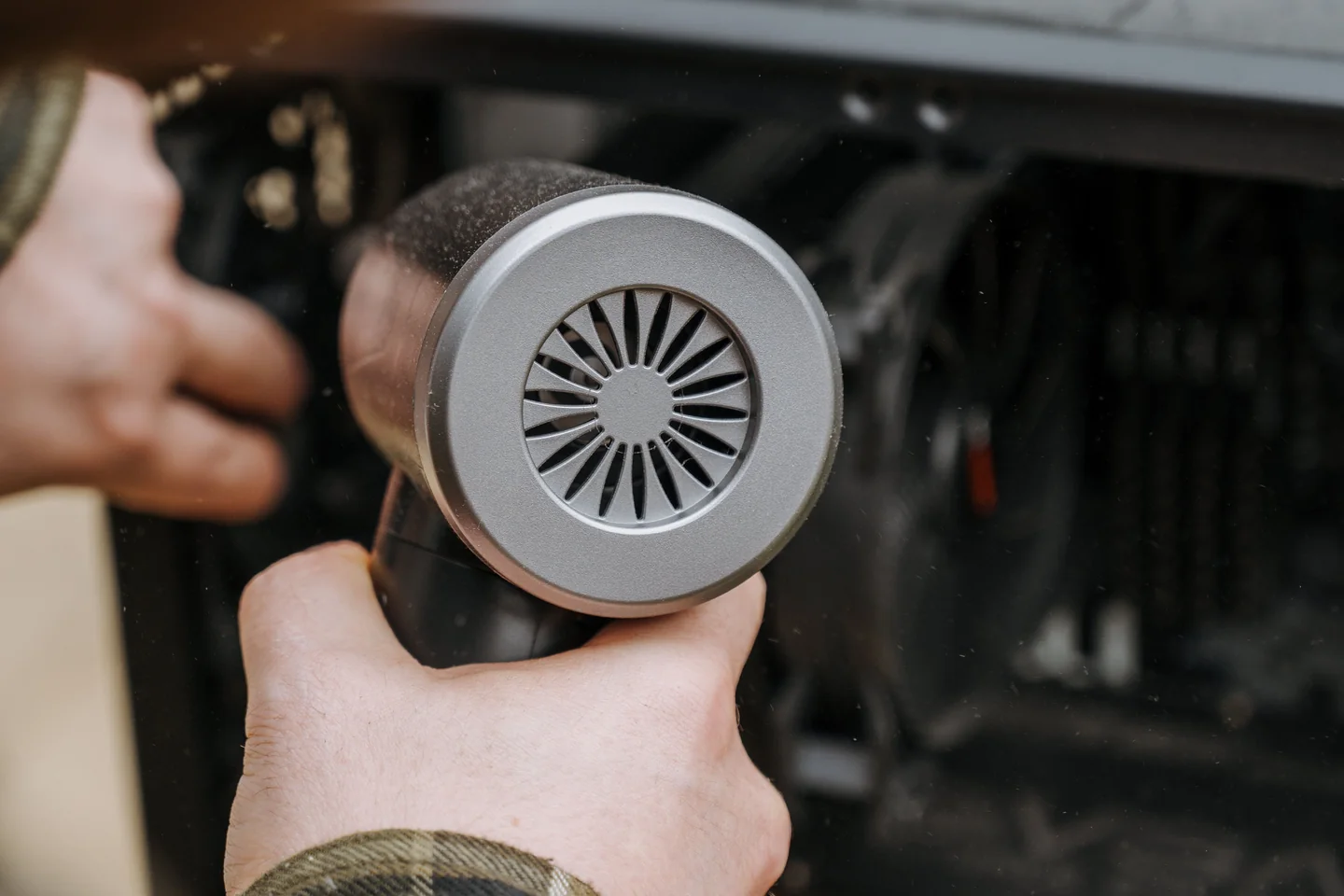
Чистка нужна не по календарю, а по фактическому состоянию компьютера. Если радиаторы забиты, вентиляторы покрыты плотным слоем пыли, корпус плохо продувается или температуры заметно выросли, профилактика имеет смысл. Если внутри чисто, разбирать компьютер ради галочки не нужно.
Помощь по вашему запросу
Обычно достаточно открыть корпус и сразу видно, есть ли проблема. Лёгкий налёт на дне системного блока не страшен. Гораздо важнее состояние радиатора процессора, видеокарты, пылевых фильтров и вентиляторов. Именно там пыль чаще всего ухудшает охлаждение.
Сильный шум не всегда означает, что компьютер просто запылился. Если вентилятор изношен или кулер плохо прижат, после удаления пыли шум может остаться. В таком случае ищем конкретную причину дальше.
Что смотрим перед чисткой
Сначала оцениваем состояние охлаждения. Это занимает немного времени и помогает понять, достаточно ли обычной профилактики или причина перегрева находится глубже.
Плотный слой пыли между рёбрами радиатора ухудшает теплоотвод сильнее, чем пыль на ровных стенках корпуса.
Смотрим, откуда корпус забирает воздух и куда его выдувает. Иногда проблема не в количестве пыли, а в плохой вентиляции.
Если компьютер жалуется на перегрев, сравниваем температуры до и после чистки. Это даёт понятный результат, а не ощущение, что внутри стало красивее.
Вентилятор может шуметь из-за износа подшипника. Одна чистка такую проблему не исправит, и это лучше сразу сказать.
С какими задачами можно обратиться
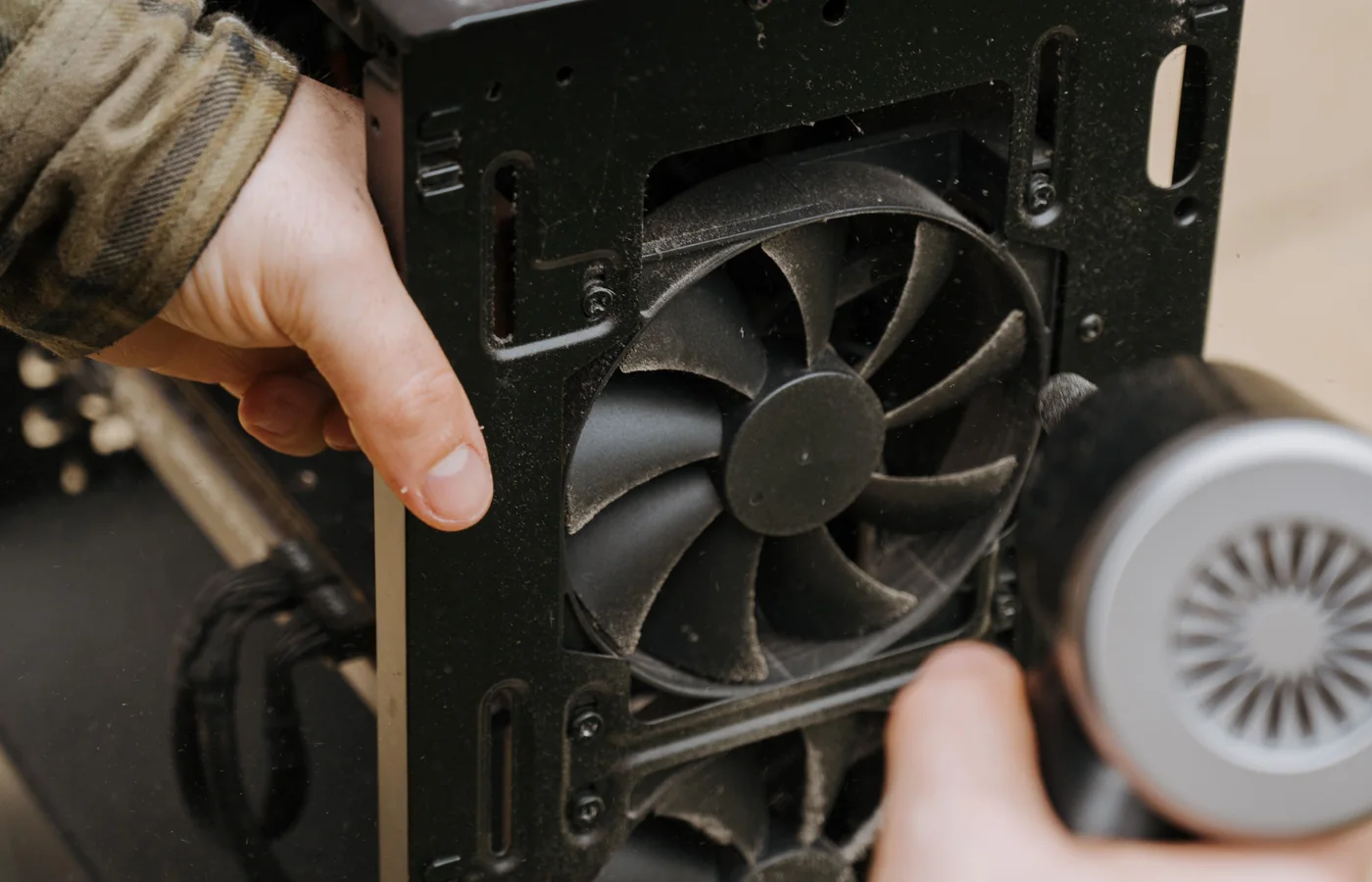
Что именно чистим внутри системного блока
Удаляем пыль с пылевых фильтров, вентиляторов, радиаторов и внутренних поверхностей корпуса. Важно не просто выдуть её внутрь, а вывести из корпуса и не раскрутить вентиляторы потоком воздуха до опасных оборотов.
Если видеокарта или кулер сильно забиты, доступ к радиатору может потребовать аккуратного снятия детали. Разборку делаем только там, где она действительно нужна.
- радиатор и вентилятор процессора
- вентиляторы корпуса и пылевые фильтры
- доступные участки видеокарты и её охлаждения
- дно корпуса, решётки и зоны забора воздуха
Нужно ли при каждой чистке менять термопасту
Нет. Пыль и термопаста решают разные задачи. Если температуры нормальные, кулер установлен правильно и компьютер не разбирался до процессора, менять термоинтерфейс только потому, что открыли корпус, нет смысла.
Замена термопасты полезна, когда есть признаки плохого контакта, кулер снимался, температуры процессора ненормально высокие или старый состав действительно высох. Для этого есть отдельная услуга.
Как часто чистить компьютер
Универсального срока нет. Компьютер на столе в чистой комнате может годами оставаться в хорошем состоянии, а корпус на полу рядом с ковром и домашними животными набирает пыль значительно быстрее.
Лучший ориентир это состояние фильтров, уровень шума и температуры под привычной нагрузкой. Если они не меняются, профилактику можно не форсировать.
Что можно сделать, чтобы пыли было меньше
Не ставьте системный блок вплотную к стене и не перекрывайте вентиляционные решётки. Если корпус стоит на полу, полезно оставить небольшой зазор от ковра и периодически очищать съёмные фильтры.
Слишком много вентиляторов тоже не гарантирует чистоту. Важно, чтобы воздушный поток был понятным, а забор воздуха проходил через фильтры.
Что подготовить перед обращением
Специально готовить компьютер к чистке не нужно. Лучше оставить его в обычном состоянии, чтобы мастер увидел реальное количество пыли и услышал исходный шум.
- не продувайте корпус феном и бытовым пылесосом прямо перед приездом
- если компьютер выключается от перегрева, сообщите при какой нагрузке это происходит
- не снимайте кулер процессора, если не планировали менять термопасту самостоятельно
- если системный блок стоит в тесной нише, освободите доступ к нему
Как проходит диагностика и согласование
Осматриваем охлаждение
Смотрим фильтры, радиаторы, вентиляторы и при необходимости фиксируем температуры до работы.
Отключаем питание и открываем корпус
Обесточиваем компьютер и получаем доступ к участкам, которые действительно нужно очистить.
Удаляем пыль
Чистим радиаторы, вентиляторы, фильтры и корпус, не разгоняя кулеры потоком воздуха.
Собираем и проверяем
Запускаем компьютер, смотрим работу вентиляторов, шум и температуры под нагрузкой.
Что проверяется после выполнения работ
После нормальной профилактики компьютер не обязан стать бесшумным. Если шум создаёт изношенный вентилятор или сама видеокарта под нагрузкой, это отдельная задача.
Нужно ли везти компьютер в мастерскую ради чистки
Обычную чистку стационарного компьютера чаще всего можно выполнить на месте. Мастерская может понадобиться, если одновременно выявилась неисправность видеокарты, системы жидкостного охлаждения, вентилятора или другой узел требует отдельного ремонта.
Частые вопросы
Можно ли почистить компьютер на дому?
Да, обычную профилактическую чистку системного блока обычно можно сделать на месте, если есть нормальный доступ к компьютеру.
Нужно ли менять термопасту одновременно с чисткой?
Не обязательно. Если кулер не снимается и температуры процессора нормальные, менять термопасту только ради профилактики не нужно.
Чистка поможет, если компьютер сильно шумит?
Поможет, если шум вызван забитыми радиаторами и высокими оборотами вентиляторов. Изношенный подшипник или неисправный кулер одной чисткой не исправить.
Можно ли продувать компьютер обычным пылесосом?
Лучше не использовать бытовой пылесос внутри корпуса. Он неудобен для электроники, а сильный поток может раскручивать вентиляторы и создавать лишние риски.
Как понять, что компьютер уже пора чистить?
Посмотрите на фильтры и радиаторы, обратите внимание на рост шума и температур. Сам по себе прошедший срок ещё не означает, что чистка нужна.
После чистки проверяете температуры?
Если причиной обращения был перегрев или сильный шум, да. Сравнение до и после показывает, дала ли профилактика ожидаемый эффект.