

Откройте управление дисками и посмотрите, виден ли накопитель там. Если диск новый и пустой, ему может не хватать разметки или буквы. Если на нём были важные данные и Windows предлагает инициализацию или форматирование, не соглашайтесь до диагностики. Если накопителя нет даже в BIOS, проверяем подключение, питание и сам диск.
Помощь по вашему запросу
Самая опасная ошибка в этой ситуации появляется, когда Windows предлагает «инициализировать» или «отформатировать» диск, а пользователь соглашается просто ради проверки. Для нового пустого накопителя это нормально. Для диска с файлами такой шаг может усложнить восстановление.
Щелчки HDD, долгий запуск компьютера при подключённом диске, исчезновение накопителя во время копирования и резкое падение скорости являются поводом сначала думать о сохранении данных, а не о ремонте Windows.
Как отличить проблему подключения от неисправности накопителя
Проверяем диск по уровням: физическое подключение, обнаружение в BIOS, состояние SMART, видимость в системе и файловую систему. Такой порядок помогает не делать лишнюю запись на проблемный накопитель.
Если BIOS не видит устройство, Windows обычно уже не при чём.
Исключаем простой плохой контакт до более сложных выводов.
Смотрим ошибки, переназначенные сектора и стабильность чтения, если диск позволяет это безопасно.
Проверяем, существует ли раздел и не потерялась ли только буква тома.
Возможные причины неисправности
Ниже перечислены распространённые направления проверки. Это не дистанционный диагноз: одинаковый симптом может возникать по нескольким причинам одновременно.
- плохой SATA-кабель или питание HDD
- неисправный порт SATA или M.2
- накопитель не размечен или потерял букву
- ошибки файловой системы или таблицы разделов
- неисправность контроллера SSD
- механическая неисправность HDD
Если на диске важные данные, не соглашайтесь на форматирование, инициализацию и «исправление ошибок» вслепую. При щелчках, зависаниях во время чтения или постоянном исчезновении HDD лучше вообще сократить количество включений.
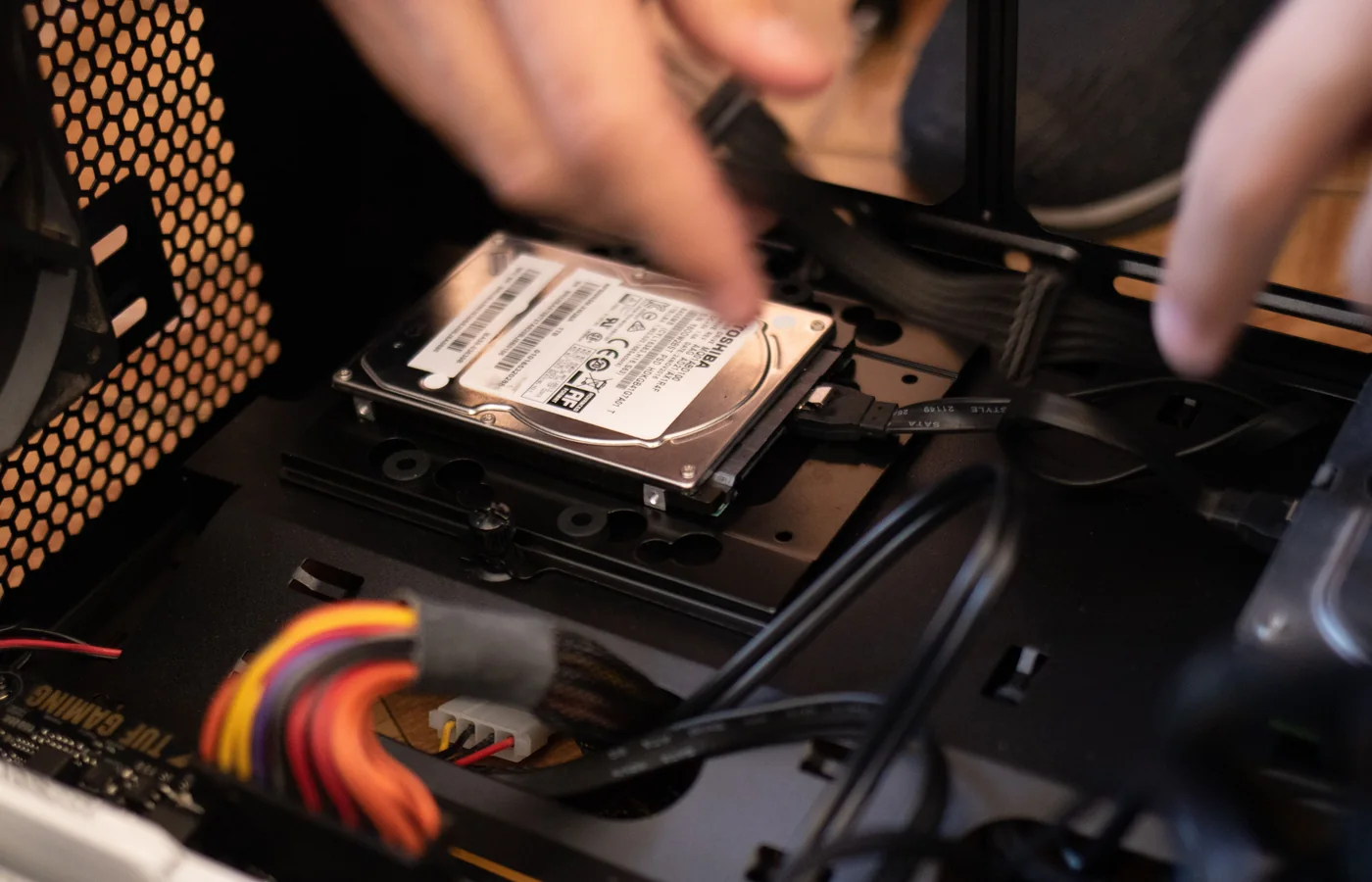
Диск есть в BIOS, но его нет в проводнике
Это хороший повод открыть управление дисками. Иногда накопитель полностью исправен, но у раздела нет буквы. Новый диск может быть вообще не размечен.
Если диск раньше содержал файлы и внезапно стал отображаться как нераспределённый или RAW, не создавайте новый раздел поверх старого. Сначала оцениваем структуру и необходимость восстановления данных.
Диска нет даже в BIOS
Для SATA проверяем питание и кабель данных. Для M.2 важно учитывать совместимость разъёма с SATA или NVMe и настройки платы.
Если заведомо исправное подключение не помогает, дальше уже проверяется сам накопитель или контроллер на материнской плате.
Если HDD щёлкает или сильно тормозит
Щелчки и повторные попытки раскрутки для жёсткого диска являются плохим признаком. Не запускайте дефрагментацию, проверку поверхности и многократное копирование всего подряд. Если данные ценны, приоритетом становится создание безопасной копии или профессиональное восстановление.
Что подготовить перед обращением
Перед обращением вспомните, пропал диск внезапно или после установки нового оборудования, переноса компьютера, обновления BIOS или сбоя питания.
- не форматируйте диск с важными файлами
- не инициализируйте накопитель, который раньше работал
- не запускайте долгие тесты на щёлкающем HDD
- сообщите, какие данные нужно сохранить в первую очередь
Что можно безопасно сделать самостоятельно
- Не выключайте и не разбирайте устройство многократно.
- Зафиксируйте текст ошибки или поведение техники.
- Сообщите мастеру модель устройства и когда появилась проблема.
Как проходит диагностика и согласование
Проверяем обнаружение
Смотрим BIOS, управление дисками и текущую конфигурацию.
Исключаем подключение
Проверяем питание, кабели и совместимый порт.
Оцениваем состояние диска
Читаем SMART и поведение накопителя без лишней нагрузки.
Выбираем безопасное решение
Возвращаем диск в работу или сначала сохраняем данные.
Что проверяется после выполнения работ
После устранения причины проверяются повторный запуск, стабильность под нагрузкой и функции, связанные с исходной неисправностью.
Когда нужен отдельный стенд для восстановления данных
Если HDD щёлкает, SSD определяется нестабильно или накопитель зависает при чтении, обычная диагностика компьютера может быть недостаточной. В таких случаях диск лучше не мучить повторными включениями и отдельно оценить возможность восстановления данных.
Частые вопросы
Можно ли определить причину дистанционно?
По симптомам можно сузить круг причин, но точное заключение часто требует диагностики устройства.
Можно ли сохранить данные?
Во многих случаях да. До диагностики лучше не переустанавливать систему и не форматировать накопитель.