

Проверьте корзину, поиск Windows и облако. Если файлы удалены, старайтесь не пользоваться этим диском. Если накопитель просит форматирование, щёлкает, зависает или периодически исчезает, не запускайте долгие проверки и не записывайте на него новые данные.
Помощь по вашему запросу
Фраза «пропали файлы» может означать совершенно разные вещи. Иногда пользователь вошёл в другой профиль Windows. Иногда OneDrive перенёс папку. Иногда файл удалён, но ещё физически лежит на накопителе. А иногда сам диск начал работать нестабильно. Поэтому первая задача не «запустить восстановление», а понять сценарий.
Программы восстановления полезны, но только когда понятно, что накопитель исправен и можно безопасно его читать. Если диск нестабилен, сначала решается вопрос с носителем.
Не превращаем восстановление в лотерею
Сначала выясняем, пропал один файл, папка, весь профиль или целый диск. Это сразу отсекает половину лишних действий.
Проверяем корзину, поиск по имени и расширению, недавние документы и папки пользователя.
Смотрим, не вошла ли Windows во временный профиль и не появился ли другой каталог пользователя.
Проверяем OneDrive, Google Drive и другие сервисы, если они были включены.
Если проблема касается целого накопителя, проверяем его состояние до любых попыток восстановления.
Проверяем фактическое состояние узла, а не только внешний симптом.
Возможные причины неисправности
Ниже перечислены распространённые направления проверки. Это не дистанционный диагноз: одинаковый симптом может возникать по нескольким причинам одновременно.
- случайное удаление файлов или очистка корзины
- вход во временный или другой профиль Windows
- перемещение файлов облачной синхронизацией
- ошибка файловой системы
- неисправность HDD, SSD, флешки или внешнего диска
- вредоносная программа или неудачное обновление
Если данные важны, главное правило простое: не записывать лишнее на тот же накопитель. Не форматируйте диск, не переустанавливайте Windows и не устанавливайте десяток утилит восстановления вслепую.
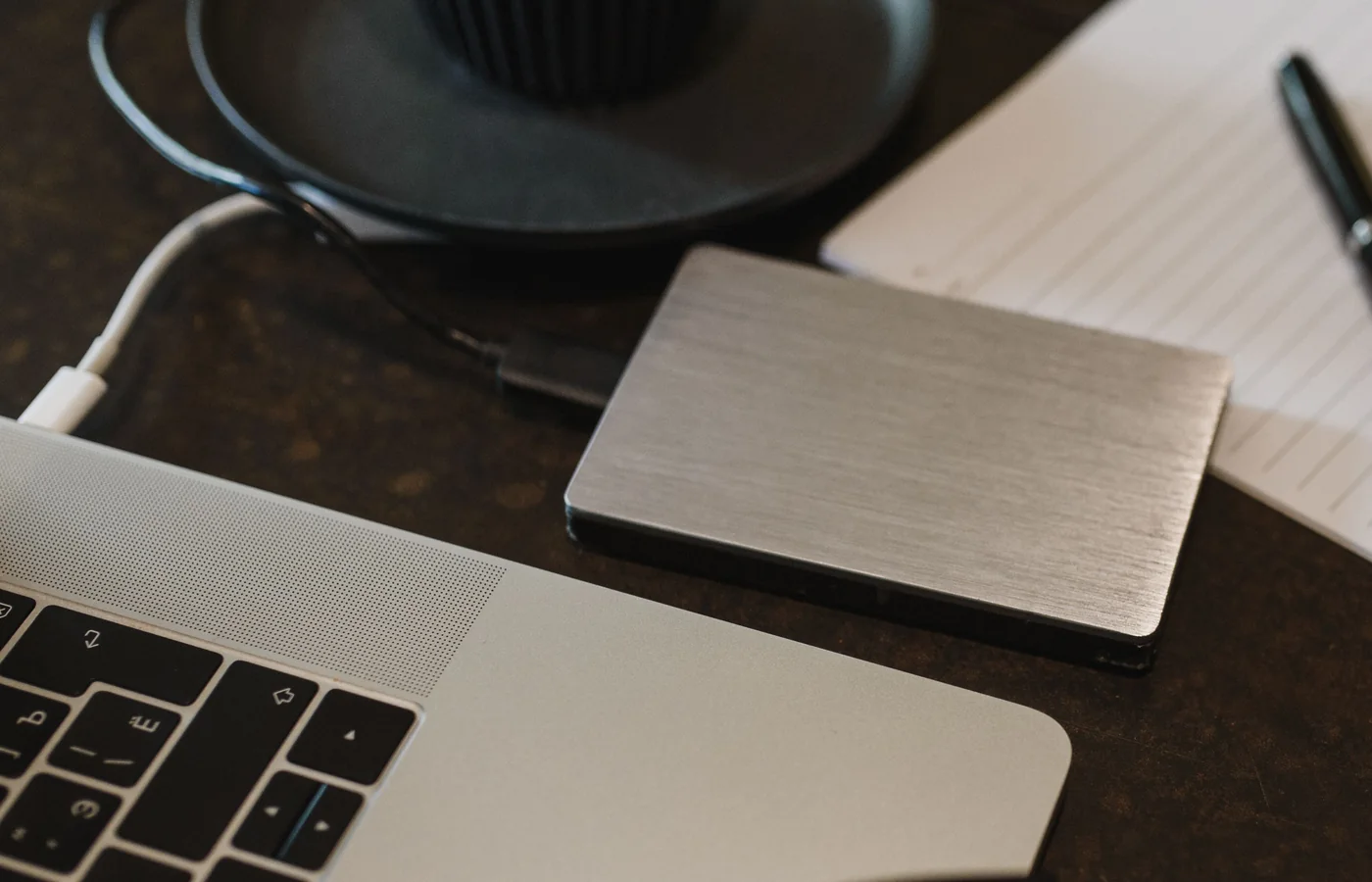
Файлы исчезли после обновления Windows
Такое не всегда означает удаление. Иногда после сбоя обновления Windows загружает временный профиль, и рабочий стол выглядит пустым. Сначала проверяем папку Users, имя текущего профиля и наличие старых каталогов пользователя.
Файл удалили и очистили корзину
На обычном HDD данные часто можно попытаться восстановить, пока поверх них не записана новая информация. На SSD ситуация сложнее из-за TRIM. Поэтому лучше сразу прекратить лишнюю работу на диске и восстанавливать найденное на другой накопитель.
Диск стал RAW или просит форматирование
Не соглашайтесь на форматирование, если внутри есть нужные файлы. Сначала оцениваем файловую систему и физическое состояние носителя. Если диск ещё и отключается или щёлкает, приоритетом становится безопасное чтение данных.
Что подготовить перед обращением
До диагностики полезно вспомнить последнее действие: удаление, обновление Windows, перенос папок, подключение облака, зависание или падение диска.
- не устанавливайте восстановление на тот же диск
- не форматируйте накопитель с нужными данными
- не копируйте новые файлы на проблемный носитель
- запишите, какие папки и типы файлов важнее всего
Что можно безопасно сделать самостоятельно
- Не сохраняйте новые файлы на тот же диск, если данные были удалены случайно.
- Проверьте корзину, поиск Windows и папку, где файл лежал раньше.
- Если пропала целая папка после обновления или входа в Windows, проверьте, не открылся ли временный или другой профиль пользователя.
- Если диск щёлкает, пропадает из системы или просит форматирование, прекратите эксперименты и сначала оцените состояние накопителя.
Как проходит диагностика и согласование
Определяем сценарий
Выясняем, удалены ли файлы, пропал профиль или сама система перестала видеть накопитель.
Проверяем носитель
Если есть признаки проблем с диском, сначала оцениваем его состояние и стабильность чтения.
Ищем данные безопасно
Проверяем профиль, облако, файловую систему и доступные варианты восстановления.
Сохраняем отдельно
Найденные данные записываем на другой исправный накопитель, а не обратно на проблемный.
Что проверяется после выполнения работ
После восстановления сохраняем найденные данные на другой исправный накопитель и отдельно проверяем причину, из-за которой файлы пропали.
Когда лучше не экспериментировать дома
Если HDD щёлкает, SSD то появляется, то исчезает, диск определяется с неправильным объёмом или компьютер зависает при обращении к нему, обычные программы восстановления могут быть не лучшим первым шагом. При действительно ценных данных лучше сначала оценить риск.
Частые вопросы
Можно ли восстановить файлы после удаления из корзины?
Иногда да. Шансы выше, если после удаления на диск почти ничего не записывали. На SSD результат сильно зависит от работы TRIM и состояния накопителя, поэтому лучше не устанавливать программы восстановления на тот же диск.
Windows обновилась и рабочий стол стал пустым. Файлы удалились?
Не обязательно. Иногда система входит во временный профиль или создаёт новый профиль пользователя. Сначала проверяем папки профилей и только потом делаем вывод, что данные действительно удалены.
Диск просит форматирование. Можно согласиться?
Если на диске есть нужные файлы, нет. Форматирование создаёт новые записи на носителе и может усложнить восстановление. Сначала нужно понять состояние файловой системы и самого накопителя.
Можно ли восстановить данные с флешки?
Да, если проблема логическая и память читается. Если флешка определяется с ошибками, греется, отваливается или показывает неправильный объём, подход уже другой.
Почему нельзя ставить программу восстановления на тот же диск?
Установка создаёт новые файлы и может перезаписать области, где ещё оставались удалённые данные. Программу и восстановленные файлы лучше размещать на другом накопителе.
Если диск щёлкает, можно сначала скопировать всё самому?
Если диск нестабилен, многократное чтение может ухудшить состояние. При действительно важных данных лучше не запускать долгие проверки и не мучить накопитель повторными попытками.