
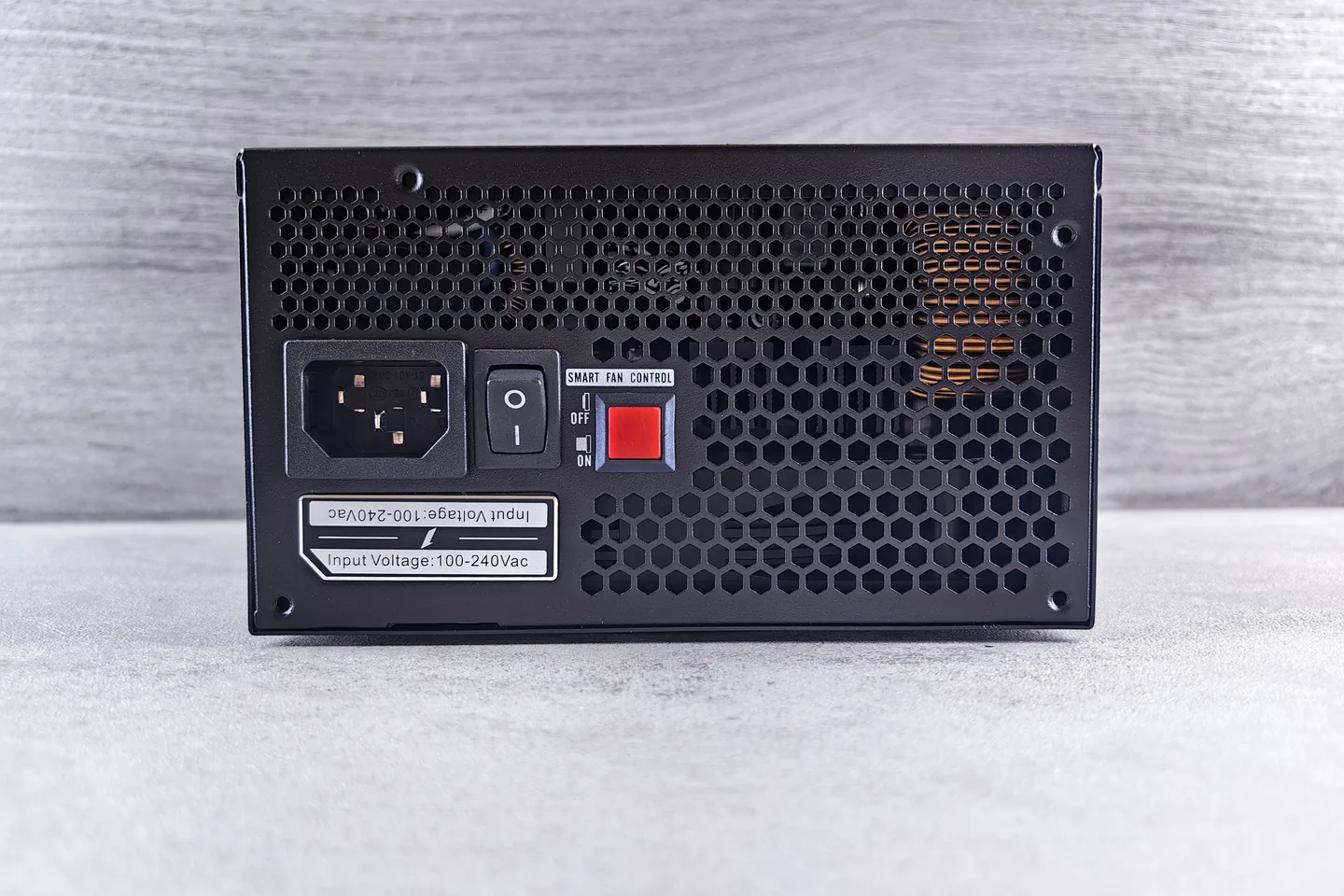
Начните с розетки, сетевого фильтра, кабеля питания и переключателя блока питания. Если компьютер по-прежнему не реагирует или запускается на секунду и выключается, нужна последовательная проверка блока питания, кнопки корпуса, памяти, материнской платы и подключённых компонентов.
Помощь по вашему запросу
Фраза «компьютер не включается» может означать совсем разные ситуации. В одном случае нет ни звука, ни подсветки. В другом вентиляторы стартуют на секунду. В третьем системный блок работает, но монитор остаётся чёрным. Перед ремонтом важно понять, что именно происходит после нажатия кнопки.
Полное отсутствие реакции и работающий системный блок без изображения требуют разной диагностики. Поэтому по телефону полезнее описать поведение компьютера, чем сразу называть предполагаемую неисправную деталь.
С чего начинается диагностика, если компьютер не подаёт признаков жизни
Сначала исключаем простые причины, которые не требуют вскрытия корпуса. Только после этого проверяем внутренние цепи питания и компоненты. Такой порядок экономит время и не создаёт новые неисправности.
Проверяем, приходит ли питание к системному блоку и нет ли проблемы в удлинителе, кабеле или контакте.
Смотрим, выдаёт ли блок питания нужные напряжения и не уходит ли в защиту сразу после старта.
Исключаем неисправную кнопку корпуса, плохой контакт и неправильно подключённую переднюю панель.
Отключаем лишнее и проверяем запуск в минимальной конфигурации, чтобы найти компонент, который блокирует старт.
Если внешние причины исключены, проверяем плату, питание процессора, следы перегрева и короткого замыкания.
Возможные причины неисправности
Ниже перечислены распространённые направления проверки. Это не дистанционный диагноз: одинаковый симптом может возникать по нескольким причинам одновременно.
- нет питания в розетке, неисправен фильтр или кабель
- блок питания неисправен или срабатывает его защита
- не работает кнопка включения или нарушен контакт на передней панели
- память, видеокарта или другое устройство мешает пройти старт
- неисправна материнская плата или цепи питания процессора
Если до проблемы был запах гари, хлопок, скачок напряжения или попадание жидкости, лучше отключить кабель питания и больше не пытаться запускать компьютер. Повторные включения могут увеличить объём ремонта.

Есть ли вообще признаки питания
Полезно посмотреть не только на экран. Загораются ли индикаторы на корпусе, начинают ли вращаться вентиляторы, слышен ли щелчок блока питания, появляется ли подсветка клавиатуры. Даже одна такая деталь заметно сужает круг причин.
Если компьютер совсем молчит, чаще начинаем с внешнего питания, блока питания и кнопки корпуса. Если вентиляторы запускаются и сразу останавливаются, проверяем защиту блока питания, короткое замыкание и внутренние компоненты.
Почему не стоит сразу покупать новый блок питания
Блок питания действительно часто участвует в таких неисправностях, но похожее поведение дают материнская плата, память, видеокарта, периферийное устройство и даже повреждённый USB-разъём. Замена без проверки иногда просто добавляет вторую исправную деталь на стол.
Нормальная диагностика должна ответить на два вопроса: приходит ли питание и какой узел мешает компьютеру пройти начальный запуск.
Когда важны данные на диске
Сам по себе отказ включения не означает, что файлы потеряны. Накопитель часто остаётся исправным. Если данные важны, об этом стоит сказать до ремонта, особенно когда компьютер выключился после скачка напряжения или ранее были щелчки и ошибки диска.
- не форматируйте и не переустанавливайте Windows до проверки накопителя
- не подключайте подозрительный HDD многократно, если он щёлкает или пропадает
- сообщите мастеру, какие папки и файлы критичны
Что подготовить перед обращением
Перед обращением достаточно запомнить, что происходит после нажатия кнопки и что было непосредственно перед поломкой. Разбирать системный блок заранее не нужно.
- уточните, была ли гроза, скачок напряжения, перевозка или чистка компьютера
- сообщите, есть ли подсветка, звук, вращение вентиляторов и сколько секунд длится запуск
- подготовьте кабель питания и, если возможно, модель блока питания
- отдельно скажите, если на диске находятся важные данные
Что можно безопасно сделать самостоятельно
- Подключите компьютер напрямую к заведомо рабочей розетке без сетевого фильтра и удлинителя.
- Проверьте, плотно ли вставлен кабель питания и находится ли переключатель блока питания в положении включено.
- Отключите USB-устройства, внешние диски и другую необязательную периферию, затем попробуйте один запуск.
- Если системный блок работает, но изображения нет, не продолжайте разбирать компьютер. Это уже другой сценарий диагностики.
Как проходит диагностика и согласование
Уточняем точный симптом
Отделяем полное отсутствие питания от запуска без изображения и циклического включения.
Проверяем внешнее питание
Исключаем розетку, фильтр, кабель, переключатель и плохой контакт.
Проверяем компьютер в минимальной конфигурации
Тестируем блок питания, память, плату и основные узлы без лишней периферии.
Согласуем ремонт
Показываем найденную причину и только после этого обсуждаем замену или ремонт конкретного узла.
Что проверяется после выполнения работ
После устранения причины проверяются повторный запуск, стабильность под нагрузкой и функции, связанные с исходной неисправностью.
Когда без мастерской не обойтись
На месте можно проверить питание, кабели, блок питания, память и часть компонентов. Мастерская нужна, если проблема находится в цепях питания материнской платы, требуется пайка, лабораторный блок питания или длительный тест под нагрузкой.
Частые вопросы
Если компьютер совсем не реагирует, это точно блок питания?
Нет. Блок питания одна из частых причин, но такое же поведение дают кнопка корпуса, материнская плата, короткое замыкание и некоторые подключённые устройства.
Можно ли самому переставить память и видеокарту?
Если у вас есть опыт и компьютер обесточен, это возможно. Но при отсутствии опыта лучше не начинать разборку, особенно после запаха гари или скачка напряжения.
Файлы на диске сохранятся?
Во многих случаях да. Отказ включения часто не связан с накопителем. Если данные важны, сообщите об этом до диагностики и не форматируйте диск.
Почему компьютер включается на секунду и сразу выключается?
Так бывает при проблемах питания, коротком замыкании, неисправности платы, процессора или других компонентов. Точная причина определяется запуском в минимальной конфигурации и измерениями.
Можно ли диагностировать такую неисправность на дому?
Базовую аппаратную диагностику часто можно провести на месте. Если требуется пайка платы или длительный стендовый тест, устройство лучше проверять в мастерской.
Что сообщить мастеру перед выездом?
Модель компьютера или основные комплектующие, что происходит после нажатия кнопки, были ли запах гари, скачок напряжения, перевозка или самостоятельная разборка.