

Настраиваем камеру, микрофон, динамики, разрешения, аккаунт и демонстрацию экрана. В конце делаем реальный тестовый звонок, потому что зелёная шкала микрофона ещё не гарантирует нормальную связь.
Что можно сделать по этой задаче
Когда до встречи десять минут, фраза «браузер видит камеру, а Teams нет» звучит особенно неприятно. Проверяем всю цепочку заранее: устройство, разрешения Windows, выбранный микрофон, камеру, динамики, аккаунт и настройки самой программы.
Самая полезная проверка перед важным созвоном, короткая тестовая встреча с другого устройства. Она показывает реальный звук и изображение.
Где чаще всего ломается видеосвязь
Проблема может быть в самом устройстве, разрешениях Windows, браузере, приложении или выбранном аккаунте. Начинаем с простого теста оборудования и постепенно идём к настройкам конкретного сервиса.
Проверяем изображение вне Zoom или Teams и разрешения на доступ к камере.
Смотрим выбранный источник, уровень сигнала, усиление и занятость микрофона другим приложением.
Проверяем динамики или гарнитуру, устройство вывода и отсутствие двух одновременно подключённых источников.
Проверяем вход в нужный аккаунт, обновление приложения и параметры конкретной встречи.
С какими задачами можно обратиться
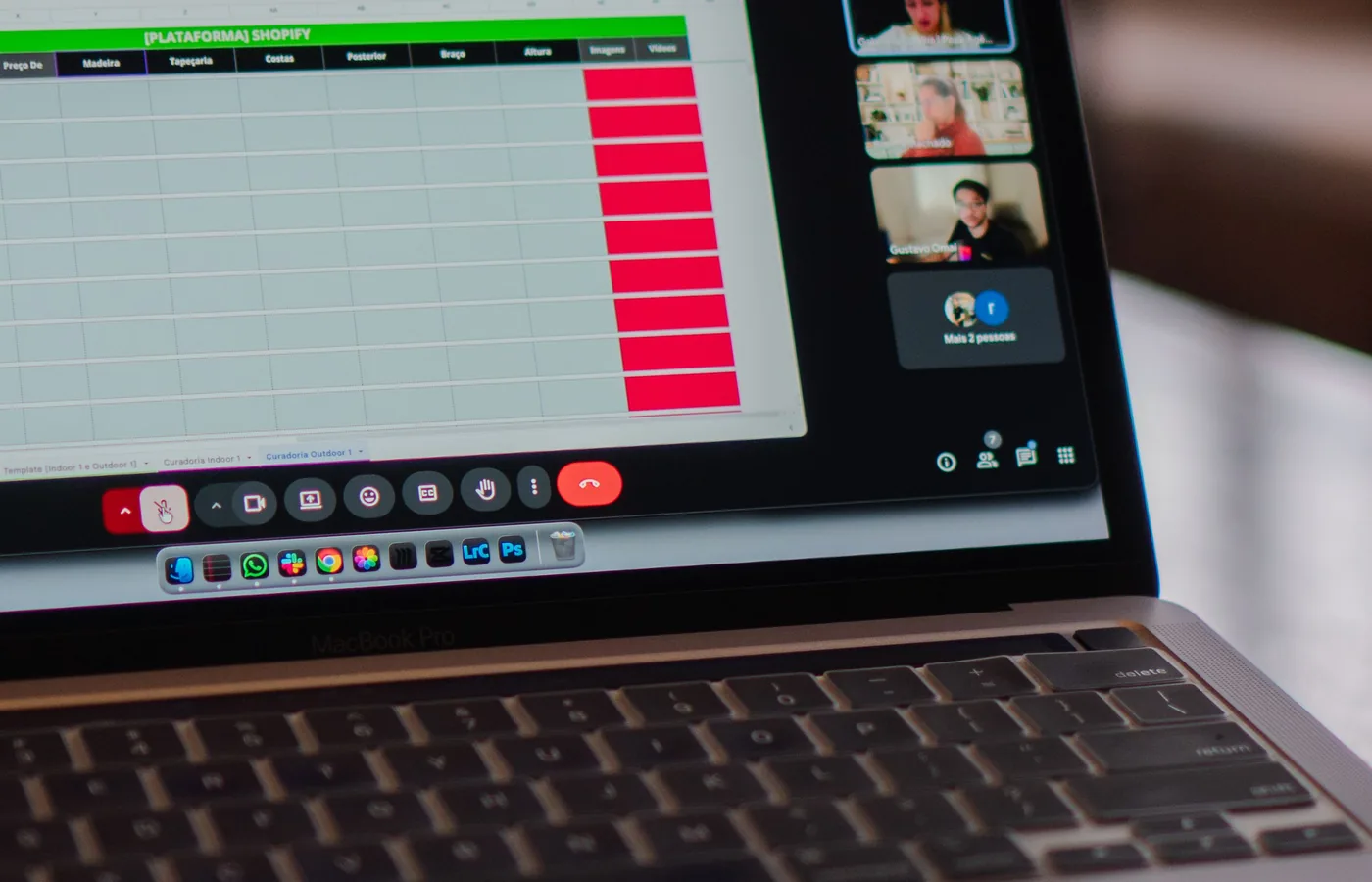
Почему устройство видно в Windows, но не в Zoom или Teams
Программа может использовать другую камеру или микрофон, а Windows может запрещать приложению доступ к устройству. Иногда камера уже занята браузером или другим мессенджером.
Поэтому проверяем оборудование отдельно, затем разрешения, затем настройки самой программы.
Хороший микрофон можно испортить настройками
Слишком высокий уровень даёт перегруз и шум, слишком низкий делает речь тихой. Автоматическое подавление шума иногда обрезает тихую речь или музыку.
Подбираем настройки под задачу: обычный разговор, вебинар, гарнитура, внешний USB-микрофон или встроенный микрофон ноутбука.
Демонстрация экрана требует отдельной проверки
Пользователь может случайно показать весь рабочий стол вместо одного окна или забыть передать системный звук. Для презентаций и обучения это лучше настроить заранее.
Также проверяем уведомления, чтобы личные сообщения не всплыли поверх демонстрации.
Обновление программы не всегда первый шаг
Если встреча начинается через пять минут, большое обновление может создать больше проблем, чем решить. Сначала проверяем текущую конфигурацию и только потом обновляем, если это действительно связано со сбоем.
После обновления заново проверяем устройства, потому что настройки иногда сбрасываются.
Что подготовить до подключения
Если настройка нужна перед важной встречей, лучше подключиться заранее. Подготовьте ссылку на тестовую встречу или второе устройство для проверки.
- подключите камеру и гарнитуру заранее
- войдите в нужный рабочий аккаунт
- закройте программы, которые могут использовать камеру
- если нужна презентация, откройте её до тестового звонка
Как проходит работа
Проверяем оборудование
Тестируем камеру, микрофон и устройство вывода вне приложения.
Настраиваем сервис
Выбираем правильные устройства, разрешения и аккаунт в Zoom или Teams.
Проверяем рабочие функции
Тестируем демонстрацию экрана, системный звук и гарнитуру.
Делаем контрольный звонок
Проверяем качество связи так, как его увидит и услышит собеседник.
Что проверяем перед завершением сеанса
После настройки пользователь знает, какие устройства выбраны и как быстро проверить связь перед следующей встречей.
Что нельзя исправить настройками компьютера
Ограничения корпоративного аккаунта, отключённые администратором функции Teams, проблемы сервиса Zoom или нестабильный интернет у участников не всегда решаются на одном компьютере. В таких случаях помогаем определить, где именно находится проблема.
Не сообщайте мастеру коды подтверждения банков, Госуслуг и платёжных систем. Пароли и коды двухфакторной защиты вводите самостоятельно. Если действия могут затронуть важные файлы или профиль, сначала обсуждаем резервную копию.
Частые вопросы
Почему камера работает в одном приложении, но не работает в другом?
Часто виноваты разрешения Windows, выбор другой камеры внутри программы или камера уже занята другим приложением. Проверяем эти уровни по очереди.
Как убрать эхо на видеозвонке?
Эхо часто появляется, когда звук встречи одновременно включён на нескольких устройствах или микрофон ловит динамики. Помогают гарнитура, правильный выбор устройств и отключение второго источника звука.
Можно проверить всё до важной встречи?
Да. Лучше сделать контрольный звонок заранее, проверить камеру, микрофон, динамики, демонстрацию экрана и вход в аккаунт.
Почему собеседники меня слышат очень тихо?
Проверяем уровень входа, усиление микрофона, автоматическую регулировку в приложении, выбранное устройство и физическое расположение микрофона.
Поможете с демонстрацией презентации и звука компьютера?
Да. Настраиваем демонстрацию нужного окна или экрана и, если сервис позволяет, передачу системного звука.
Можно настроить Teams для корпоративной учётной записи?
Да, если у пользователя есть активный корпоративный аккаунт и права. Некоторые ограничения задаются администратором Microsoft 365, их обойти с компьютера пользователя нельзя.