
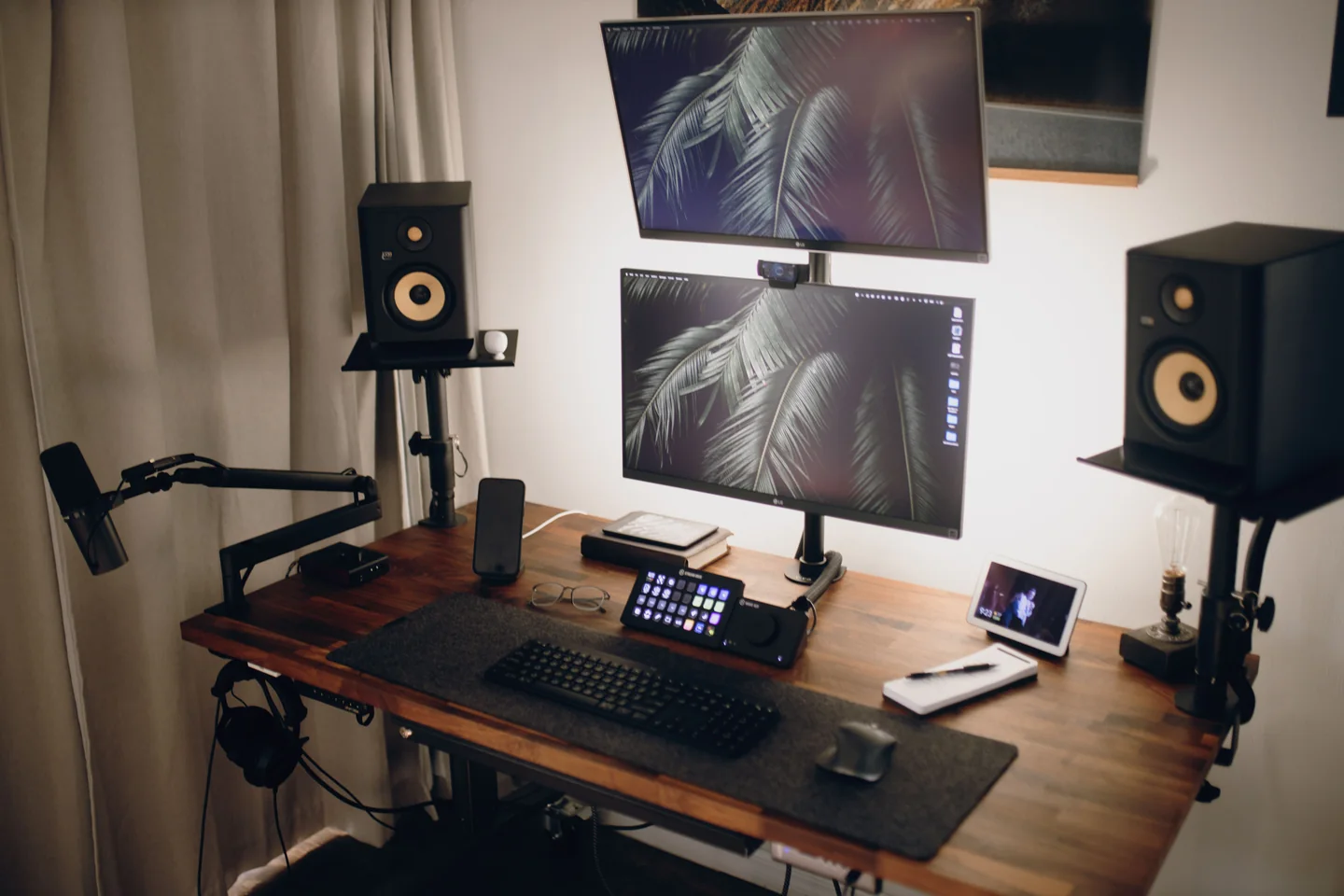
OBS можно полноценно настроить удалённо, если компьютер запускается и есть стабильное подключение. Сначала проверяем железо, скорость отдачи и источники сигнала, затем собираем сцены и только после этого настраиваем качество трансляции. Ключ трансляции и данные аккаунта лучше вводить самостоятельно.
Что можно сделать по этой задаче
Настраиваем OBS под конкретный компьютер, площадку и задачу. Можно собрать сцены, добавить камеру и микрофон, настроить захват игры или рабочего стола, подобрать параметры кодирования и провести короткий тест. Если проблема связана не с OBS, а с интернетом, драйвером, камерой или картой захвата, это тоже станет видно во время проверки.
Если OBS тормозит, пропускает кадры или звук отстаёт, причина может быть не в самой программе. Перегрузка кодировщика, нестабильный интернет и неверный источник захвата дают похожие симптомы.
С чего начинаем настройку OBS
Не начинаем со случайного битрейта из ролика на YouTube. Сначала смотрим, что именно вы хотите транслировать, на какой площадке, в каком разрешении и какое оборудование реально есть у компьютера.
Проверяем процессор, видеокарту, доступные аппаратные кодировщики и разрешение рабочего экрана.
Смотрим стабильность upload, а не только цифру из одного замера скорости. Для эфира важны провалы и потери.
Проверяем, как OBS видит микрофон, камеру, игру, окно программы и карту захвата, если она используется.
Уточняем площадку, желаемое разрешение, частоту кадров и ограничения аккаунта.
С какими задачами можно обратиться
Качество стрима зависит не только от битрейта
Высокое значение битрейта само по себе не делает эфир лучше. Если канал отдачи нестабилен или видеокарта уже занята игрой почти полностью, OBS начнёт пропускать кадры.
Поэтому параметры подбираем под реальную нагрузку. Иногда стабильные 1080p30 или 720p60 выглядят лучше, чем более тяжёлый режим с постоянными просадками.
- проверяем нагрузку на CPU и GPU во время теста
- смотрим пропуски кадров по рендеру и кодированию
- учитываем скорость и стабильность upload
- не копируем чужие настройки без проверки
Звук проверяем отдельно от картинки
Зритель может простить небольшое падение качества изображения, но хрипящий микрофон или слишком тихий голос быстро мешают смотреть эфир.
Настраиваем нужное устройство ввода, уровень, при необходимости фильтры и мониторинг. Музыку, игру и голос сводим так, чтобы один источник не перекрывал остальные.
Ключ трансляции остаётся у владельца аккаунта
Для настройки OBS не требуется передавать пароль от YouTube, Twitch или другой площадки. Ключ трансляции лучше вставлять самостоятельно.
Если площадка поддерживает вход через браузер или одноразовое подтверждение, код подтверждения также вводит владелец аккаунта.
Что подготовить до подключения
Перед подключением лучше подготовить аккаунт площадки, список устройств и понять, какой результат нужен: стрим игры, вебинар, запись урока, интервью или демонстрация рабочего стола.
- установленный OBS Studio или возможность установить его с официального сайта
- модель видеокарты и примерное разрешение монитора
- подключённые микрофон, камера и карта захвата, если они используются
- аккаунт площадки и доступ к нему, пароль и ключ трансляции вводите самостоятельно
Как проходит работа
Проверяем исходную конфигурацию
Смотрим компьютер, интернет, источники звука и видео, затем фиксируем цель трансляции.
Собираем сцены и источники
Настраиваем захват, камеру, микрофон, окна, изображения и нужные переходы без лишних элементов.
Подбираем параметры вывода
Настраиваем кодировщик, разрешение, FPS и битрейт под конкретную систему и площадку.
Проводим тест
Делаем запись или закрытый тест, проверяем звук, синхронизацию, пропуски кадров и только после этого сохраняем профиль.
Что проверяем перед завершением сеанса
Итогом должен быть не просто открывающийся OBS, а понятный рабочий профиль, который проходит тест под той же нагрузкой, с которой планируется эфир.
Что нельзя исправить настройками OBS
Удалённо нельзя починить неисправную камеру, микрофон, USB-порт, карту захвата или кабель. Если проблема появляется из-за перегрева компьютера, нестабильного провайдера или аппаратной неисправности, OBS можно настроить корректно, но физическую причину придётся устранить отдельно.
Не сообщайте мастеру коды подтверждения банков, Госуслуг и платёжных систем. Пароли и коды двухфакторной защиты вводите самостоятельно. Если действия могут затронуть важные файлы или профиль, сначала обсуждаем резервную копию.
Частые вопросы
Можно настроить OBS для YouTube, VK Видео или Twitch?
Да. Сначала уточняем площадку и формат эфира, затем под неё настраиваем сцену, кодировщик, разрешение и параметры вывода.
Почему в OBS чёрный экран вместо игры?
Причин несколько: способ захвата, права запуска, выбранная видеокарта, режим игры или особенности конкретного приложения. Проверяем это по месту, а не меняем всё подряд.
Можно настроить микрофон, чтобы было меньше шума?
Да. Сначала выбираем правильное устройство и уровень, затем при необходимости добавляем фильтры. Слишком агрессивное шумоподавление может испортить голос, поэтому результат обязательно слушаем.
Какой битрейт поставить?
Единой цифры для всех нет. Он зависит от площадки, разрешения, частоты кадров и стабильности канала отдачи. Значение выбираем после теста соединения и нагрузки.
Нужно давать пароль от канала?
Нет. Пароли, коды подтверждения и ключ трансляции лучше вводить самостоятельно. Для настройки OBS постоянный доступ к аккаунту не нужен.
Можно настроить OBS для записи, без стрима?
Да. Для записи требования отличаются от прямого эфира, потому что нет ограничения канала upload. Можно отдельно настроить качество, контейнер, дорожки звука и папку сохранения.