
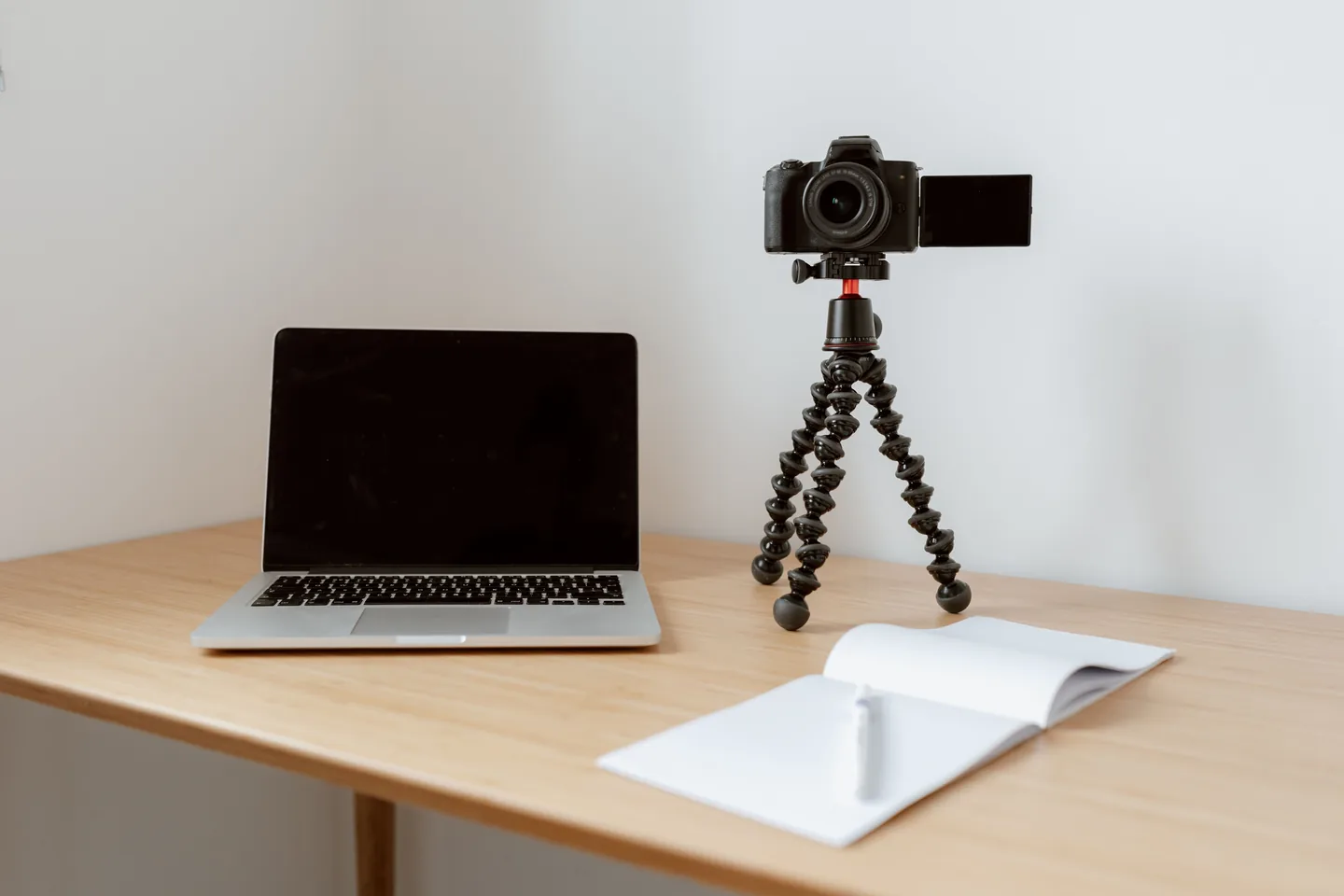
Микрофон, камеру и звук обычно можно настроить удалённо, если устройство исправно и определяется компьютером. Сначала проверяем Windows и драйверы, потом конкретное приложение. Если порт, кабель или само устройство неисправны физически, настройками это не исправить.
Что можно сделать по этой задаче
Разбираемся, почему собеседник не слышит вас, камера не появляется в программе, звук идёт не в те наушники или одно приложение работает нормально, а другое молчит. Проверяем устройства Windows, разрешения, драйверы и настройки конкретной программы, затем делаем тестовую запись или звонок.
Если индикатор микрофона двигается в Windows, это ещё не означает, что вас слышит собеседник. Поэтому финальная проверка всегда делается в нужном приложении.
Где чаще всего теряется звук или камера
У одного микрофона может быть сразу три уровня настройки: он должен определяться Windows, иметь разрешение на работу и быть выбран внутри программы. Поэтому переустановка драйвера вслепую часто ничего не меняет.
Проверяем USB, аудиоразъём, Bluetooth или встроенное устройство и смотрим, видит ли его система вообще.
Выбираем нужный вход и выход, проверяем уровень микрофона, громкость и формат там, где это действительно требуется.
Проверяем диспетчер устройств, драйвер и разрешения конфиденциальности для микрофона и камеры.
Открываем Zoom, Teams, Discord, OBS или другую программу и отдельно выбираем нужные устройства внутри неё.
С какими задачами можно обратиться
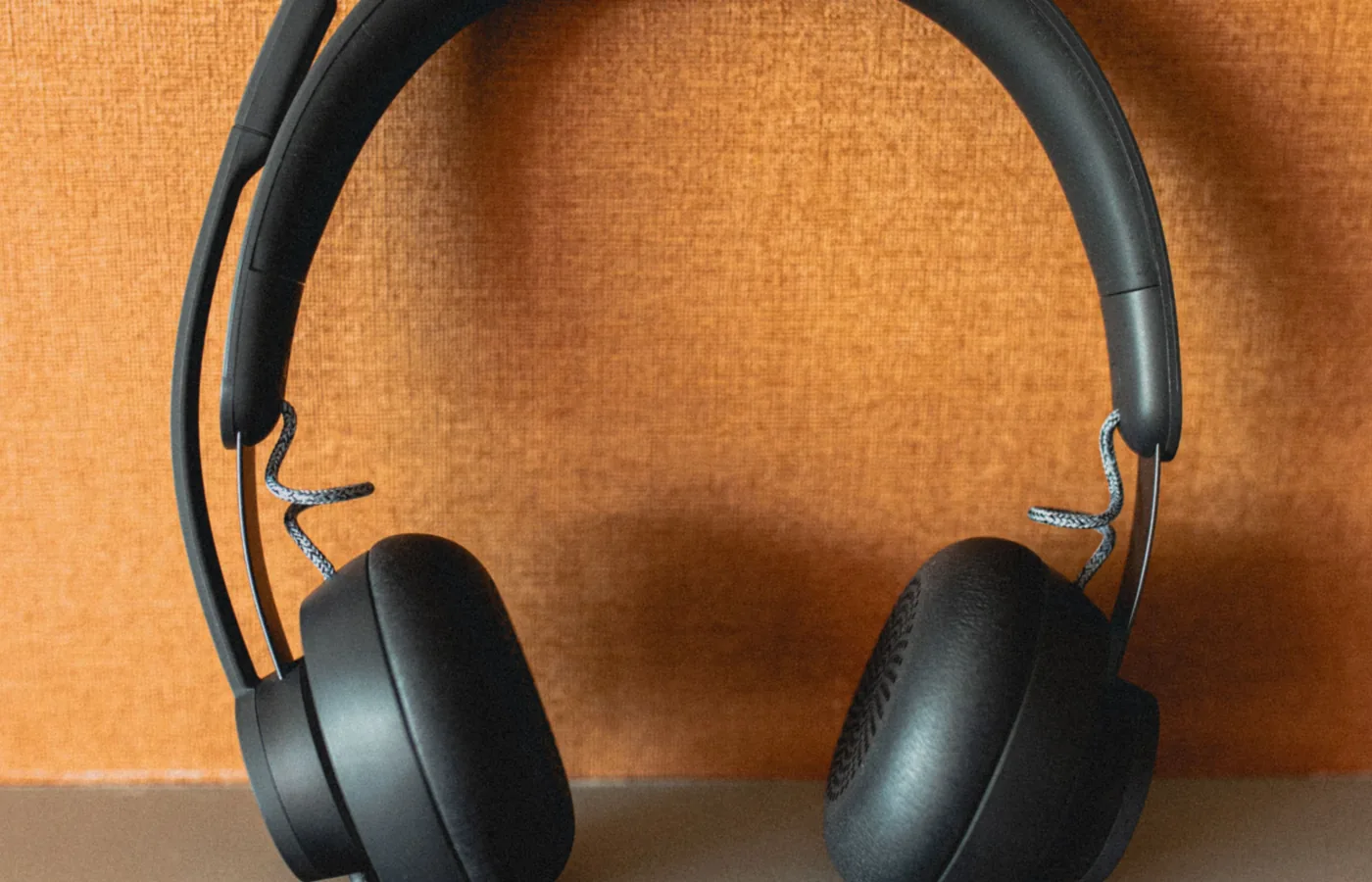
Windows и приложение могут использовать разные устройства
В системе может быть несколько микрофонов и выходов: встроенный, USB-гарнитура, монитор по HDMI, Bluetooth-наушники, веб-камера. Windows выбирает одно, а Zoom или OBS могут помнить совсем другое.
Поэтому список устройств проверяем на обоих уровнях и отключаем лишние только если понятно, что они действительно мешают.
Шумоподавление не лечит неисправный микрофон
Фильтры хорошо помогают с умеренным постоянным фоном, но сильный треск, обрыв кабеля, плохой контакт разъёма или помехи от питания требуют работы с оборудованием.
Слишком сильное шумоподавление тоже плохо: голос становится обрезанным и металлическим. Настройку слушаем на реальной записи.
- сначала выставляем нормальный входной уровень
- потом добавляем обработку при необходимости
- не усиливаем слабый сигнал до постоянного шипения
- сравниваем запись до и после изменений
Камеру проверяем с учётом конфиденциальности
Windows и браузер могут запрещать доступ к камере конкретному приложению. Проверяем разрешения и только потом драйвер. Во время сеанса пользователь видит, когда камера включается, и может закрыть приложение в любой момент.
Что подготовить до подключения
Подключите микрофон, камеру или гарнитуру так, как вы обычно ими пользуетесь, и сообщите название программы, где возникает проблема. Если сбой бывает только на звонке, лучше иметь возможность сделать короткий тест.
- подключённые микрофон, камера, наушники или колонки
- название программы, где не работает звук или видео
- модель внешнего устройства, если она известна
- возможность сделать тестовую запись или короткий звонок после настройки
Как проходит работа
Проверяем устройство в Windows
Смотрим, определяется ли оно, какой драйвер используется и есть ли сигнал на входе или выходе.
Настраиваем системный уровень
Выбираем правильный вход и выход, проверяем громкость и разрешения конфиденциальности.
Настраиваем нужное приложение
Отдельно выбираем микрофон, камеру и звук в той программе, где вы работаете.
Делаем реальный тест
Записываем голос и видео или проводим короткий звонок, затем перезапускаем приложение и проверяем сохранение настроек.
Что проверяем перед завершением сеанса
Настройка считается законченной не тогда, когда Windows показывает зелёную шкалу, а когда вас нормально слышно и видно в той программе, ради которой всё настраивалось.
Когда настройками проблему не решить
Удалённо нельзя заменить сломанный аудиоразъём, повреждённый USB-порт, кабель, камеру или микрофон. Если устройство постоянно пропадает при движении штекера, не определяется ни на одном компьютере или даёт сильный аппаратный треск, потребуется физическая диагностика.
Не сообщайте мастеру коды подтверждения банков, Госуслуг и платёжных систем. Пароли и коды двухфакторной защиты вводите самостоятельно. Если действия могут затронуть важные файлы или профиль, сначала обсуждаем резервную копию.
Частые вопросы
Можно настроить микрофон и камеру удалённо?
Да, если Windows видит устройства хотя бы частично. Мы можем проверить драйверы, разрешения, устройства по умолчанию и настройки приложений. Физически неисправный кабель, разъём или сам микрофон удалённо не ремонтируется.
Почему в Windows микрофон работает, а в Zoom или Discord нет?
Программа может использовать другое устройство ввода, не иметь разрешения на микрофон или сохранять старую настройку. Проверяем Windows и само приложение отдельно.
Можно убрать эхо и фоновый шум?
Часть шума удаётся уменьшить настройками уровня и фильтрами, но не любой. Если микрофон ловит механический гул, плохое питание или сильные помехи, программная обработка не заменит исправное оборудование.
Почему звук идёт в монитор вместо наушников?
После подключения HDMI, DisplayPort, USB-гарнитуры или Bluetooth Windows может выбрать новое устройство вывода. Возвращаем нужный выход и отдельно проверяем настройки приложения.
Можно настроить камеру для OBS и видеозвонков одновременно?
Можно проверить оба сценария, но некоторые камеры или драйверы не дают двум приложениям использовать устройство одновременно. Тогда подбираем рабочую последовательность запуска или другой способ захвата.
Как проверяется результат?
Делаем запись голоса и видео, слушаем уровень и качество, затем при необходимости проводим тестовый звонок в нужной программе и проверяем настройки после её перезапуска.