
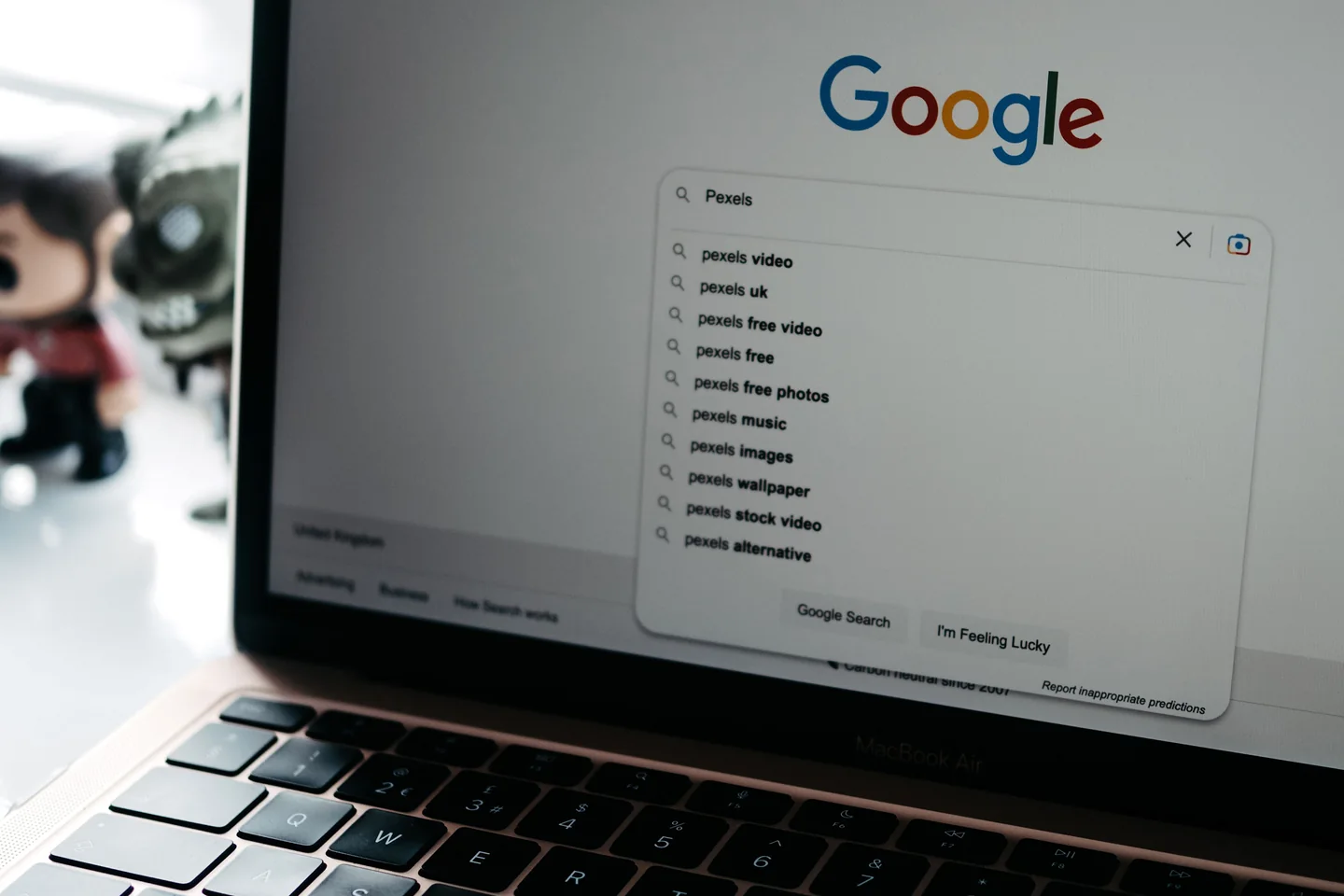
Удалённо можно настроить браузер, профиль, закладки, синхронизацию, расширения и подключение почты по IMAP/SMTP или через официальный вход сервиса. Пароли и коды двухфакторной защиты пользователь вводит сам. Перед переносом профиля проверяем, что именно уже хранится в облаке, а что существует только на старом компьютере.
Что можно сделать по этой задаче
Проблемы браузера и почты часто связаны не с самой программой, а с профилем, неправильным сервером, старым паролем приложения, двухфакторной защитой или конфликтующим расширением. Простая переустановка может ничего не изменить, а иногда ещё и удалить локальные данные профиля.
Если почта корпоративная, полезно заранее знать домен и кто управляет DNS. Ошибка входа может быть связана не с Outlook или Thunderbird, а с политикой Microsoft 365, Google Workspace, паролем приложения или настройкой самого домена.
Что проверяем при настройке браузера и почты
Сначала определяем, что должно получиться в итоге: синхронизация браузера, перенос закладок, подключение одного или нескольких ящиков, подпись, архив писем или устранение ошибки отправки. От этого зависит безопасный порядок настройки.
Проверяем, под каким аккаунтом работает браузер, синхронизируются ли закладки и пароли, нет ли второго случайного профиля.
Для почтовых программ сверяем IMAP/SMTP, порты, тип шифрования и способ авторизации по данным самого почтового сервиса.
Проверяем расширения, разрешения сайтов, стартовую страницу, уведомления и настройки, которые могли измениться после установки стороннего дополнения.
Перед переносом выясняем, что хранится в облаке, а что только локально: закладки, архивы писем, подписи, сертификаты и пользовательские файлы.
С какими задачами можно обратиться
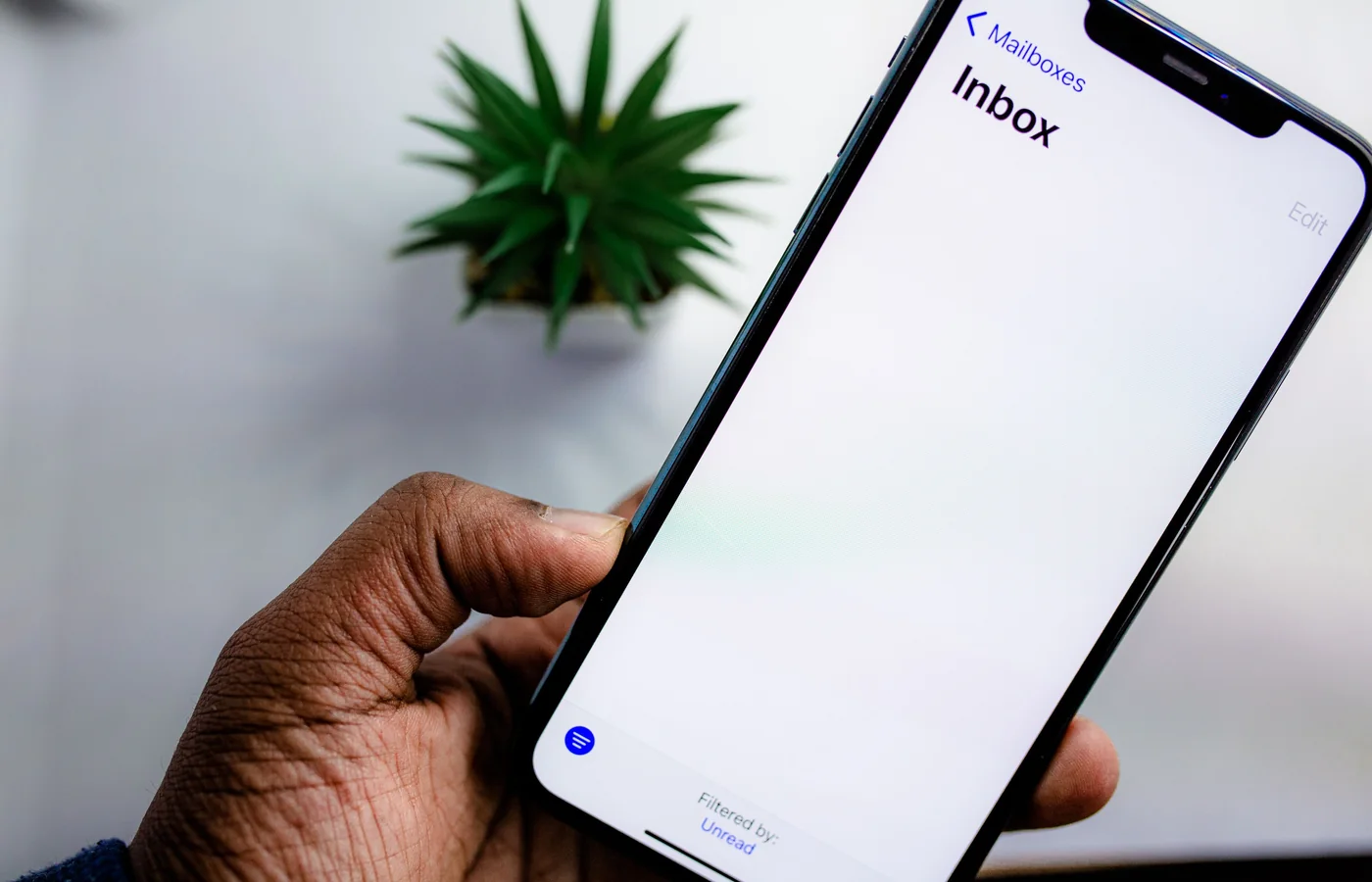
IMAP или POP3: почему это важно
Для большинства современных сценариев удобнее IMAP, потому что письма и папки синхронизируются с сервером и остаются доступны на других устройствах. POP3 может использоваться в отдельных старых конфигурациях, но перед изменением нужно понимать, где сейчас хранится архив.
Если в почтовом клиенте есть годы локальной переписки, нельзя просто удалить профиль и добавить ящик заново. Сначала проверяем, какие данные существуют только на этом компьютере.
Пароли и двухфакторная защита
Обычный пароль не всегда подходит для старого почтового клиента. Некоторые сервисы используют современный вход через браузер или отдельные пароли приложений. Настраиваем поддерживаемый способ, а не отключаем защиту аккаунта ради удобства.
Мастер не просит сообщать пароль, код из SMS или резервные коды. Пользователь вводит их самостоятельно в момент входа.
Если браузер ведёт себя странно
При изменившемся поиске, всплывающих вкладках или неизвестных расширениях сначала проверяем профиль и дополнения. Переустановка браузера без очистки профиля часто возвращает ту же проблему.
Если есть признаки вредоносного ПО, задача переходит в полноценную проверку безопасности, а не ограничивается настройкой браузера.
Перенос на новый компьютер
Закладки и часть настроек можно синхронизировать через аккаунт браузера. С почтой всё зависит от сервиса и способа хранения архива. Перед переносом проверяем локальные PST, профили Thunderbird, подписи и другие данные.
Такой порядок помогает не обнаружить после удаления старого компьютера, что важный архив существовал только локально.
Что подготовить до подключения
Перед подключением подготовьте адрес почты и название сервиса. Пароль заранее сообщать не нужно. Если задача связана с переносом, старый компьютер лучше не очищать до контрольной проверки нового.
- запишите адрес почты и название почтового сервиса или корпоративного домена
- если появляется ошибка, сохраните её точный текст или скриншот
- не удаляйте старый профиль браузера или почты до проверки локальных данных
- подготовьте телефон для двухфакторного входа, но коды вводите самостоятельно
Как проходит работа
Уточняем, что должно синхронизироваться
Разбираемся с браузером, почтой, устройствами и тем, где сейчас находятся данные.
Проверяем текущий профиль
Смотрим аккаунты, локальные архивы, расширения и параметры подключения до изменений.
Настраиваем вход и синхронизацию
Подключаем почту и браузер поддерживаемым способом, не отключая защиту аккаунта.
Проверяем отправку, получение и перенос
Тестируем письмо, папки, закладки и другие данные, которые должны быть доступны после настройки.
Что проверяем перед завершением сеанса
После настройки должно быть понятно, где хранятся письма и закладки, какой аккаунт используется для синхронизации и что делать при следующей смене компьютера. Пароли и коды подтверждения остаются у пользователя.
Когда проблема находится не в браузере или почтовой программе
Если корпоративный домен неправильно настроен, истёк сертификат, заблокирована учётная запись или проблема находится на стороне почтового сервиса, локальная переустановка клиента ничего не исправит. В таком случае определяем, какие настройки или доступы нужны со стороны администратора домена или сервиса.
Не сообщайте мастеру коды подтверждения банков, Госуслуг и платёжных систем. Пароли и коды двухфакторной защиты вводите самостоятельно. Если действия могут затронуть важные файлы или профиль, сначала обсуждаем резервную копию.
Частые вопросы
Нужно ли сообщать мастеру пароль от почты?
Нет. Пароль и коды двухфакторной защиты вы вводите самостоятельно. Мастеру достаточно адреса почты и информации о сервисе.
Можно подключить корпоративную почту?
Да, если известны данные сервиса или есть доступ к настройкам Microsoft 365, Google Workspace либо другого почтового провайдера. Иногда также нужен администратор домена.
Сохранятся ли старые письма при перенастройке?
Перед изменениями проверяем, где они хранятся. При IMAP большая часть переписки находится на сервере, но старые локальные архивы и POP3 профили требуют отдельной проверки.
Можно перенести закладки и пароли браузера на новый компьютер?
Да, если они синхронизируются через аккаунт или доступны в старом профиле. Сначала проверяем исходные данные, затем переносим и только после этого очищаем старый компьютер.
Почему почта принимает пароль на сайте, но не в программе?
Причиной могут быть устаревший способ авторизации, двухфакторная защита, пароль приложения или неправильные параметры IMAP/SMTP. Проверяем требования конкретного сервиса.
Можно убрать рекламу и неизвестные расширения в браузере?
Да. Если проблема ограничена настройками и расширениями, исправляем браузер. При признаках системного заражения лучше перейти к отдельной проверке на вредоносное ПО.