
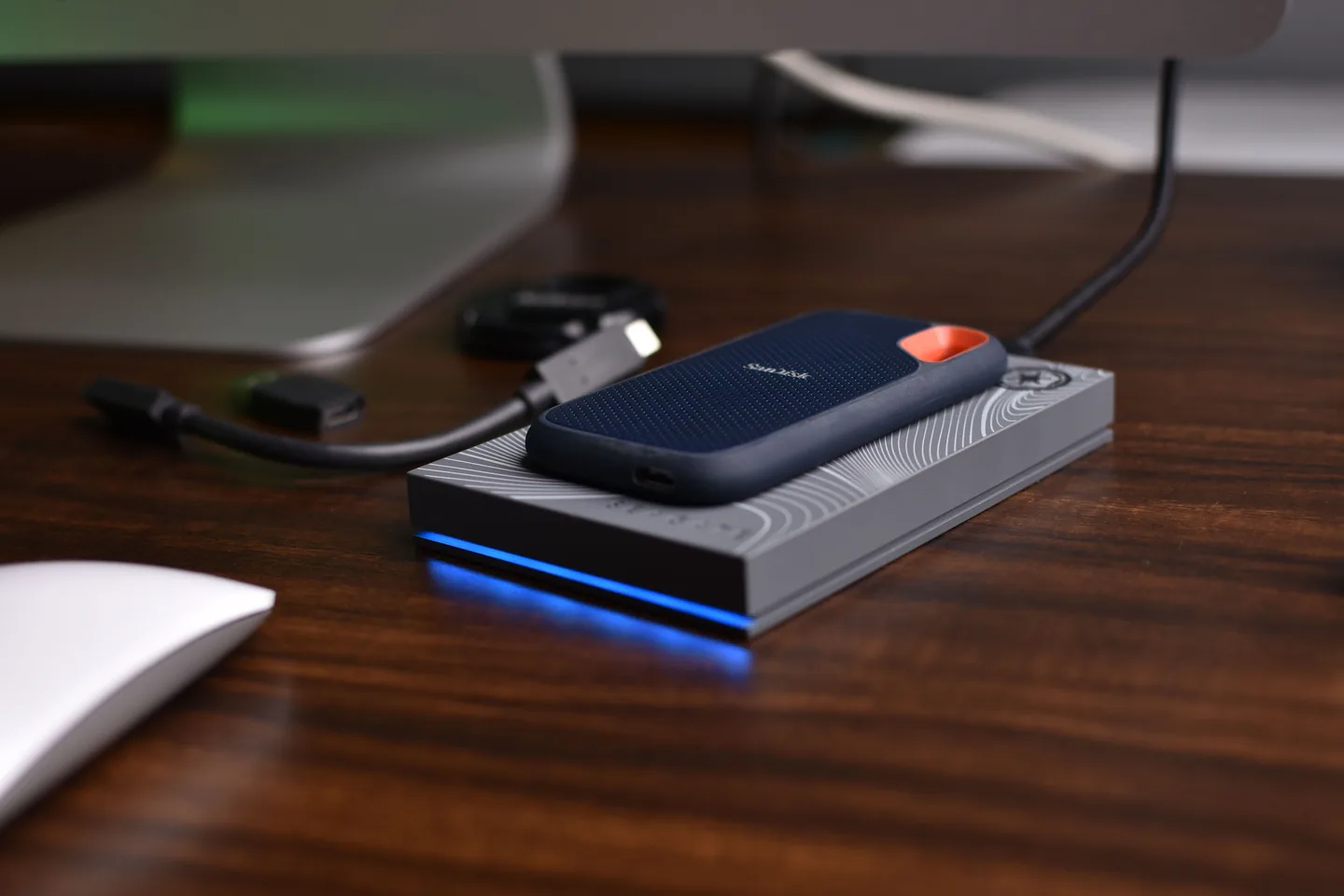
Удалённо можно проверить SMART, температуру, ошибки чтения, состояние файловой системы и поведение накопителя. Если видим признаки физической деградации, не запускаем бесконечные тесты, а сначала обсуждаем резервное копирование или замену диска.
Что можно сделать по этой задаче
Если компьютер стал дольше загружаться, зависает при открытии файлов, диск пропадает или появились ошибки, первым делом важно понять состояние накопителя. Удалённо можно проверить SMART, температуру, журнал ошибок, скорость чтения и признаки деградации. Но сама диагностика не лечит физически изношенный диск.
SMART полезен как часть картины. Он не отменяет симптомы и не превращает изношенный накопитель в исправный.
Что смотрим кроме зелёного статуса SMART
Один индикатор Good или Bad мало что говорит. Мы сопоставляем параметры SMART с симптомами, журналом системы и тем, как диск ведёт себя под обычной нагрузкой. Для HDD и SSD набор важных показателей отличается.
Смотрим ресурс SSD, переназначенные и нестабильные сектора HDD, ошибки интерфейса и другие доступные параметры.
Проверяем температуру и системные ошибки, которые могут указывать на проблемы питания, кабеля или самого накопителя.
Оцениваем задержки, зависания проводника, пропадание диска и другие реальные симптомы, а не только цифры теста.
Если диск выглядит нестабильно, сначала определяем, что нужно сохранить и куда, а уже потом решаем вопрос с тестами.
С какими задачами можно обратиться

Когда диагностика диска действительно нужна
Поводом могут быть долгие зависания при открытии папок, ошибки копирования, странные звуки HDD, внезапное исчезновение диска, проблемы с загрузкой Windows или резкое падение скорости.
Если компьютер просто медленный, диск не обязательно виноват. Проверяем его вместе с памятью, загрузкой процессора и состоянием системы, чтобы не менять накопитель наугад.
HDD и SSD стареют по-разному
У HDD важны механика, поверхность и состояние секторов. У SSD больше внимания уделяем ресурсу флеш-памяти, температуре, контроллеру и объёму записанных данных.
Поэтому один и тот же набор тестов нельзя одинаково трактовать для любого накопителя.
Почему не запускаем CHKDSK вслепую
Исправление файловой системы полезно в подходящей ситуации, но это операция записи. Если накопитель физически нестабилен и на нём важные данные, сначала лучше оценить состояние и сделать копию.
Задача диагностики не в том, чтобы нажать все кнопки подряд, а в том, чтобы выбрать безопасный порядок действий.
Что делать, если диск уже выглядит плохо
Если есть ошибки чтения, пропадания, щелчки HDD или зависания при обращении к диску, обсуждаем приоритетные данные и способ их переноса.
После сохранения информации уже можно решать, нужен ли новый SSD, клонирование, переустановка Windows или специализированное восстановление.
Что подготовить до подключения
Если на диске есть единственная копия важных файлов, сообщите об этом до запуска тестов. Это влияет на порядок диагностики.
- не форматируйте проблемный диск
- не запускайте многочасовые тесты без необходимости
- подготовьте список самых важных папок
- если есть второй накопитель, сообщите его объём
Как проходит работа
Уточняем симптомы
Разбираемся, что именно происходит с диском и когда началась проблема.
Снимаем показатели
Проверяем SMART, температуру, ошибки системы и доступные данные о ресурсе.
Сопоставляем с поведением
Смотрим, есть ли задержки, пропадания, ошибки чтения и другие реальные симптомы.
Выбираем безопасный следующий шаг
Рекомендуем резервную копию, замену, клонирование или дальнейшую проверку по ситуации.
Что проверяем перед завершением сеанса
После проверки вы понимаете не только цифры SMART, но и что они означают именно для вашего накопителя и данных.
Что нельзя проверить полноценно через удалённый сеанс
Если диск не определяется вообще, постоянно отключается, HDD щёлкает или компьютер зависает ещё до загрузки Windows, удалённая проверка сильно ограничена. В таких случаях может потребоваться физическое подключение накопителя к другому оборудованию или специализированная диагностика.
Не сообщайте мастеру коды подтверждения банков, Госуслуг и платёжных систем. Пароли и коды двухфакторной защиты вводите самостоятельно. Если действия могут затронуть важные файлы или профиль, сначала обсуждаем резервную копию.
Частые вопросы
Можно ли удалённо понять, что HDD скоро выйдет из строя?
Часто можно увидеть тревожные признаки по SMART, ошибкам чтения, переназначенным секторам и поведению системы. Но ни одна программа не даёт точной даты отказа. Если есть явные признаки деградации, важнее сразу сохранить данные.
У SSD тоже есть SMART?
Да. У большинства SSD можно посмотреть ресурс, температуру, количество записанных данных, ошибки и другие показатели. Набор параметров зависит от производителя и контроллера.
Если программа пишет Good, значит диск точно исправен?
Нет. Статус Good полезен, но не является гарантией. Смотрим конкретные параметры, ошибки Windows, зависания и реальное поведение накопителя.
Можно ли исправить плохие сектора удалённо?
Если речь о физическом износе поверхности или памяти, программой это не лечится. Иногда можно исправить ошибки файловой системы, но сначала важно оценить риск для данных.
Стоит ли запускать долгий тест диска, если на нём важные файлы?
Не всегда. Если диск щёлкает, пропадает, сильно тормозит или сыпет ошибками, длительное тестирование может добавить нагрузку. В такой ситуации сначала решаем вопрос с копированием данных.
Вы можете проверить внешний диск или флешку?
Да, если устройство стабильно определяется системой. Для нестабильного, отключающегося или физически повреждённого носителя удалённая диагностика ограничена.