
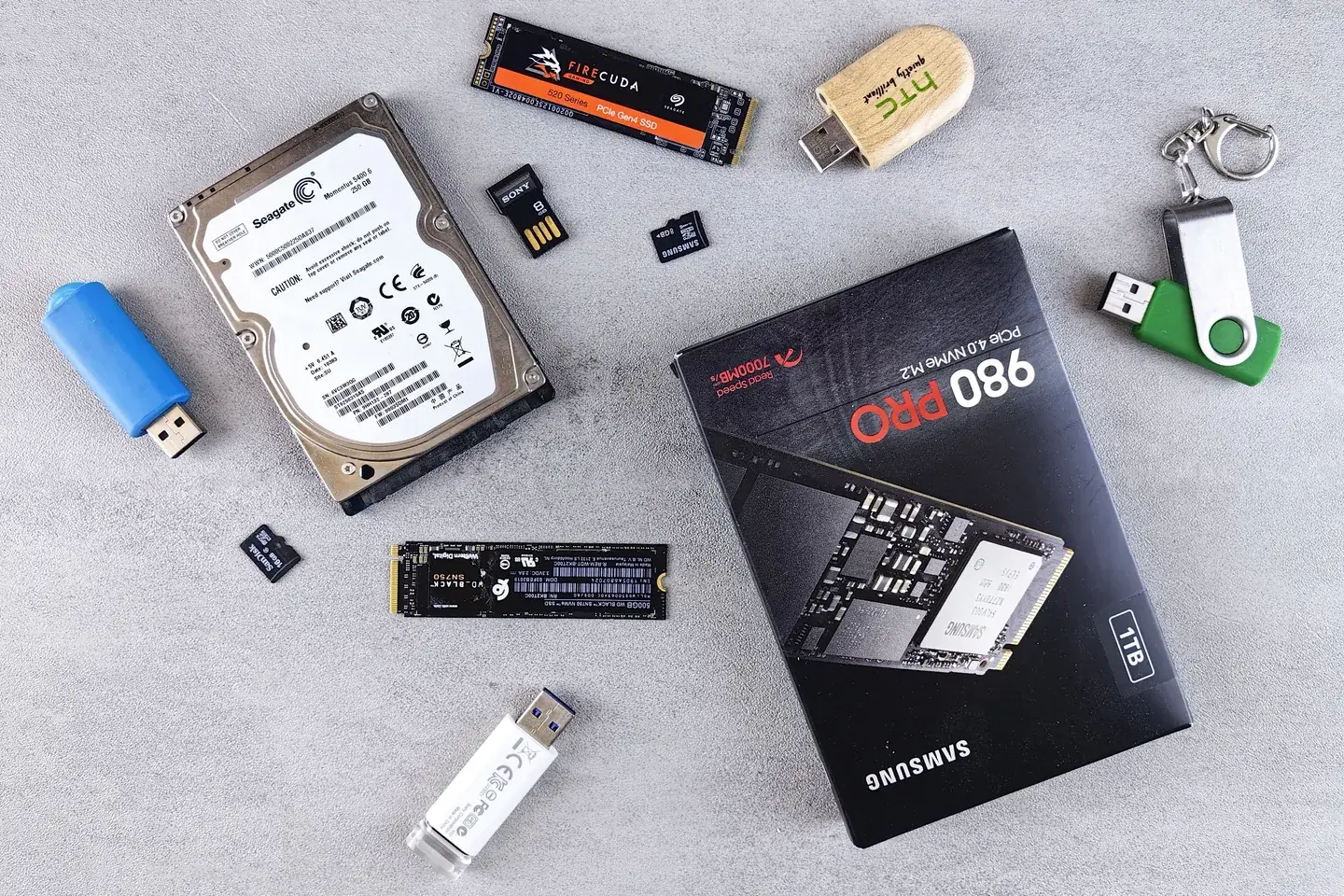
Программное восстановление имеет смысл, когда накопитель стабильно определяется и проблема связана с удалением, форматированием или логическим сбоем. Новые данные на исходный диск стараемся не записывать, а всё найденное сохраняем только на другой носитель.
Что можно сделать по этой задаче
При удалении файл часто исчезает не мгновенно, но свободное место может быть перезаписано новыми данными. Поэтому первое правило простое: чем меньше действий после удаления, тем лучше. Для SSD ситуация сложнее из-за TRIM, а при физической неисправности диска программное сканирование вообще может быть опасным.
Если потерянные данные действительно уникальны и очень важны, лучше остановиться раньше, чем позже. Многократные попытки разными утилитами не увеличивают шанс автоматически.
Что выясняем до запуска сканирования
Восстановление начинается с вопросов, а не с кнопки Scan. Нужно понимать, откуда пропали данные, что делали после этого, HDD это или SSD, был ли форматирован раздел и стабильно ли определяется накопитель. Эти детали напрямую влияют на шанс и на безопасный способ работы.
Уточняем удаление, форматирование, сбой файловой системы, переустановку Windows или другой сценарий.
Для SSD отдельно учитываем TRIM, потому что он может сделать часть удалённых данных недоступной намного быстрее, чем на HDD.
Проверяем, стабильно ли диск определяется, нет ли зависаний, щелчков и ошибок, при которых сканирование может ухудшить ситуацию.
Заранее готовим другой физический накопитель или хранилище, чтобы найденные данные не записывались поверх исходника.
С какими задачами можно обратиться
Почему после удаления лучше меньше пользоваться компьютером
Когда файл удаляется, его место может быть помечено как свободное. Любая установка программы, обновление браузера, кеш или скачивание способно занять эти блоки. Поэтому утилиту восстановления особенно опасно устанавливать на тот же раздел, где лежали потерянные данные.
Если файл был на системном диске C:, даже обычная работа Windows продолжает создавать записи. Чем важнее данные, тем раньше стоит остановить активную работу.
SSD и HDD ведут себя по-разному
На классическом HDD удалённые блоки часто остаются физически нетронутыми до перезаписи. На SSD система может передать контроллеру команду TRIM, после чего программное восстановление становится намного сложнее или невозможным.
Поэтому обещание «восстановим любой удалённый файл» для SSD технически нечестно. Сначала оцениваем реальную ситуацию.
Почему найденное сохраняем на другой носитель
Если записывать восстановленные файлы обратно на исходный диск, можно уничтожить ещё не прочитанные данные. Поэтому заранее нужен другой физический накопитель с достаточным объёмом.
После восстановления важные файлы открываем выборочно, потому что имя и размер ещё не гарантируют, что содержимое сохранилось полностью.
Признаки, когда программное сканирование лучше остановить
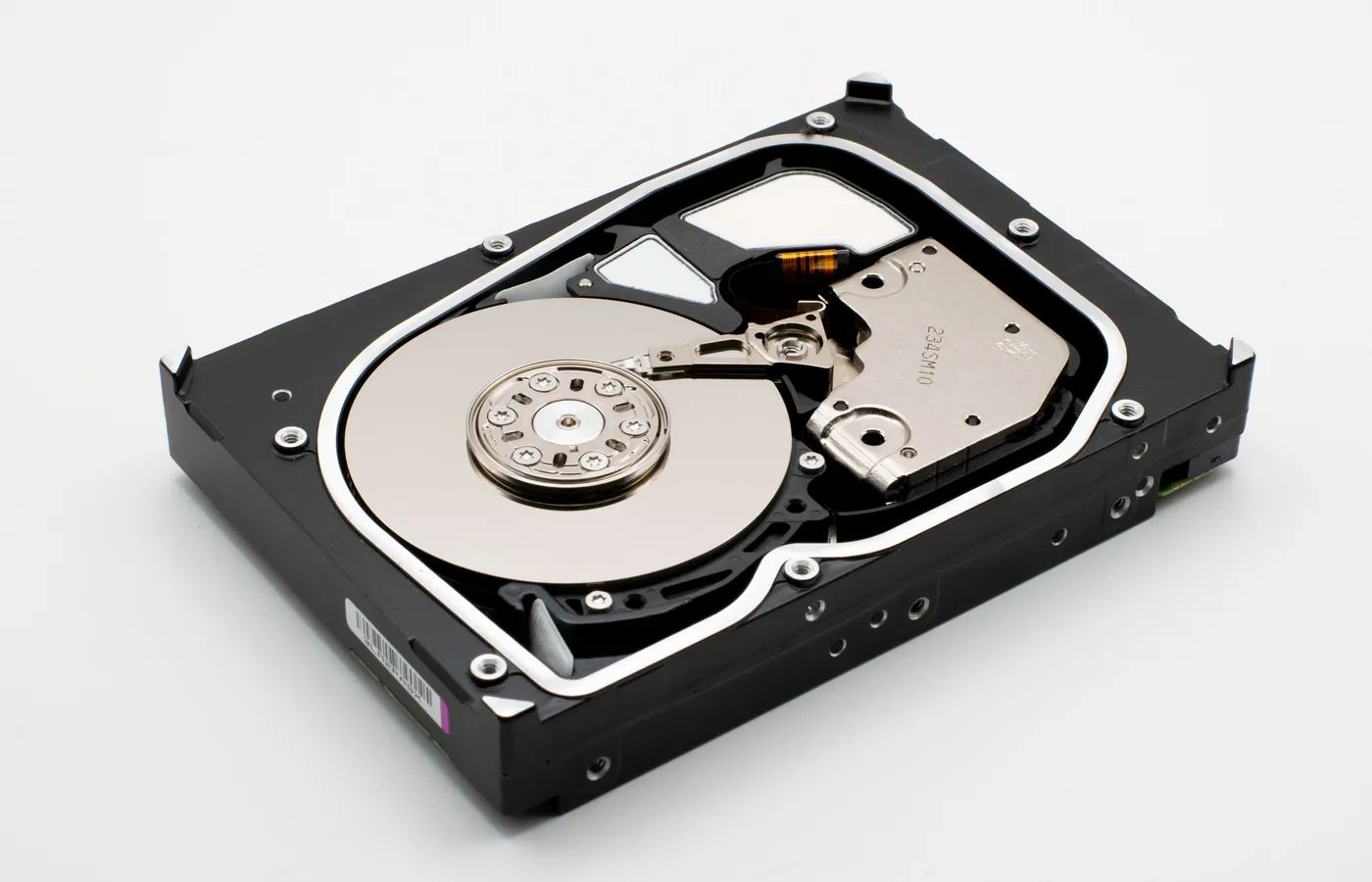
Щелчки HDD, сильные задержки чтения, постоянное пропадание диска, ошибки ввода-вывода и зависание компьютера при обращении к накопителю могут указывать на физическую проблему.
В таком состоянии длинное сканирование повышает нагрузку на диск. Если данные важны, безопаснее прекратить эксперименты и рассматривать аппаратную диагностику или специализированное восстановление.
Что подготовить до подключения
До подключения желательно ничего не устанавливать на диск, с которого пропали данные. Подготовьте второй накопитель для результата, если он уже есть.
- не скачивайте программы восстановления на исходный раздел
- не форматируйте диск повторно и не запускайте исправление файловой системы без оценки
- подготовьте другой накопитель для найденных данных
- запишите, что именно произошло перед исчезновением файлов и что делали после этого
Как проходит работа
Оцениваем шанс и риск
Уточняем сценарий потери, тип диска, TRIM и признаки физической неисправности.
Останавливаем лишнюю запись
Не устанавливаем инструменты на исходный раздел и готовим отдельное место для результата.
Сканируем подходящим способом
Запускаем программный поиск только если накопитель стабилен и такая операция безопасна.
Сохраняем и проверяем найденное
Копируем результат на другой носитель и выборочно открываем важные файлы.
Что проверяем перед завершением сеанса
До начала долгого сканирования пользователь понимает реальный шанс, риски и куда будут сохранены найденные данные.
Где заканчивается удалённое восстановление
Удалённо можно работать только с накопителем, который стабильно определяется системой и позволяет читать данные. Физически повреждённый HDD, неисправный контроллер SSD, диск после сильного удара или устройство, которое постоянно отключается, требует другой процедуры. В таких случаях программное восстановление через удалённый сеанс не является безопасным методом.
Не сообщайте мастеру коды подтверждения банков, Госуслуг и платёжных систем. Пароли и коды двухфакторной защиты вводите самостоятельно. Если действия могут затронуть важные файлы или профиль, сначала обсуждаем резервную копию.
Частые вопросы
Что делать сразу после случайного удаления файла?
Не скачивайте новые программы и не копируйте файлы на тот же диск. Если данные важны, лучше прекратить работу с этим разделом до оценки ситуации.
Можно восстановить файлы с SSD так же, как с HDD?
Не всегда. На SSD команда TRIM может быстро сделать удалённые блоки недоступными для обычного программного восстановления. Шанс зависит от модели, настроек системы и того, сколько времени прошло.
Почему нельзя сохранять найденные файлы обратно на тот же диск?
Запись новых данных может перезаписать ещё не восстановленные области. Результат всегда сохраняем на другой физический накопитель или в отдельное безопасное хранилище.
Можно ли удалённо восстановить диск, который щёлкает или пропадает из системы?
Нет. При щелчках, сильных зависаниях, пропадании диска и других признаках физической неисправности лучше прекратить программное сканирование. Такой накопитель нужно оценивать отдельно.
Вы гарантируете восстановление всех файлов?
Нет. Это невозможно обещать заранее. Результат зависит от типа накопителя, перезаписи, TRIM, файловой системы и причины потери. Сначала оцениваем шанс и только потом запускаем долгие операции.
Что нужно подготовить для удалённого восстановления?
Нужен второй накопитель с достаточным свободным местом для сохранения найденных файлов. Если его нет, сначала определим объём и подберём безопасный вариант.