
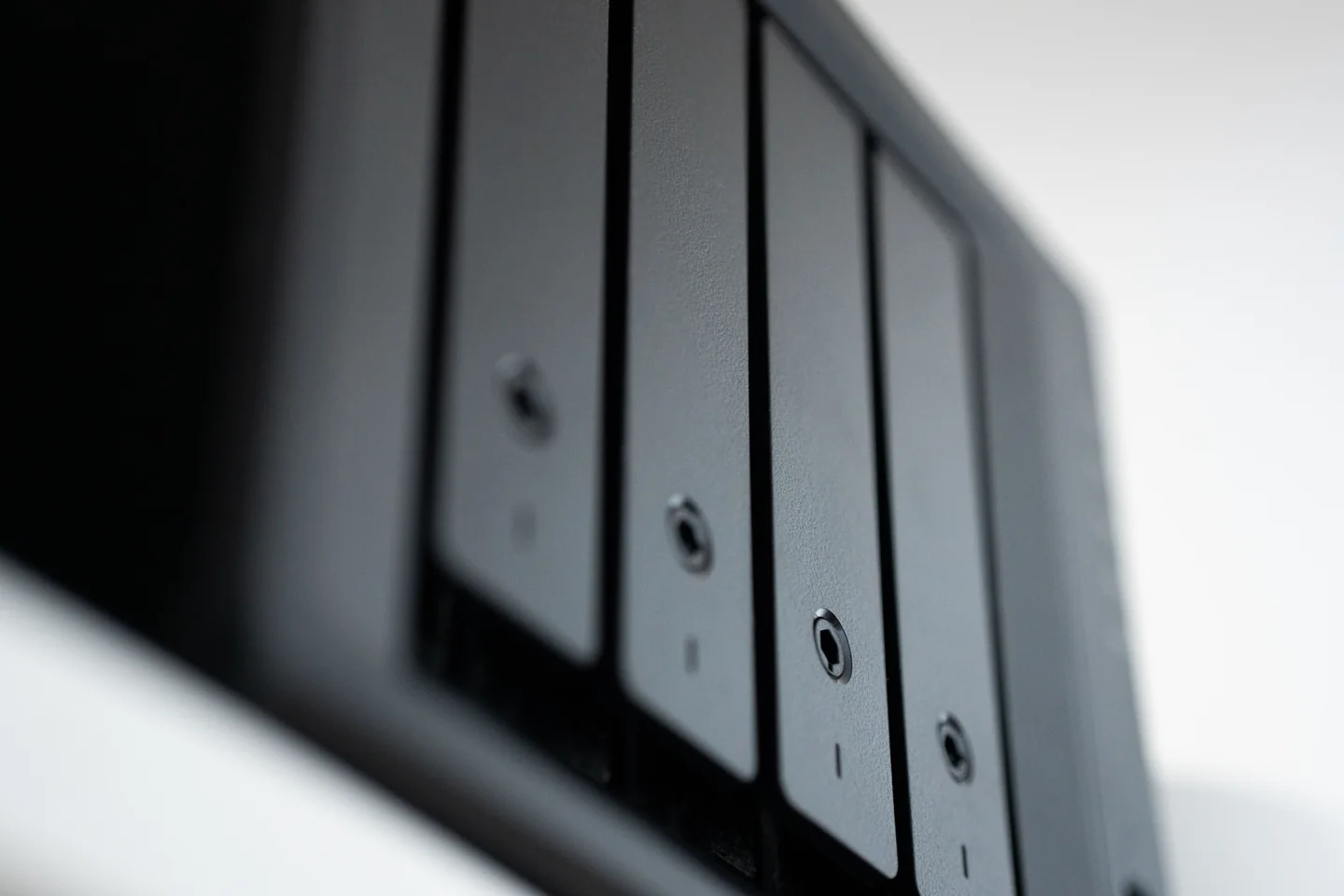
Большую часть настройки NAS можно сделать удалённо, если само устройство уже подключено к сети и диски физически установлены. Сначала проверяем состояние хранилища и дисков, затем настраиваем папки, пользователей и резервное копирование. RAID не считаем заменой отдельной резервной копии.
Что можно сделать по этой задаче
NAS имеет смысл настраивать от структуры данных, а не от количества галочек в панели. Сначала решаем, какие папки нужны, кто к ним имеет доступ и что должно резервироваться. После этого настраиваем пользователей, SMB, резервные задания и при необходимости удалённый доступ.
RAID помогает пережить отказ отдельного диска в некоторых конфигурациях, но не спасает от случайного удаления, шифровальщика, ошибки пользователя или повреждения всего устройства. Для важных данных нужна отдельная копия.
Что проверяем перед настройкой NAS
Если на NAS уже есть данные, начинаем с текущего состояния. Нельзя менять RAID, форматировать том или перестраивать пул только потому, что новая схема кажется аккуратнее.
Проверяем модель устройства, количество дисков, их объём и поддерживаемые возможности.
Смотрим состояние массива, томов и предупреждения по дискам до изменения конфигурации.
Определяем структуру общих папок и кому нужны чтение, запись или административный доступ.
Уточняем, какие данные должны иметь независимую копию и куда она будет сохраняться.
С какими задачами можно обратиться
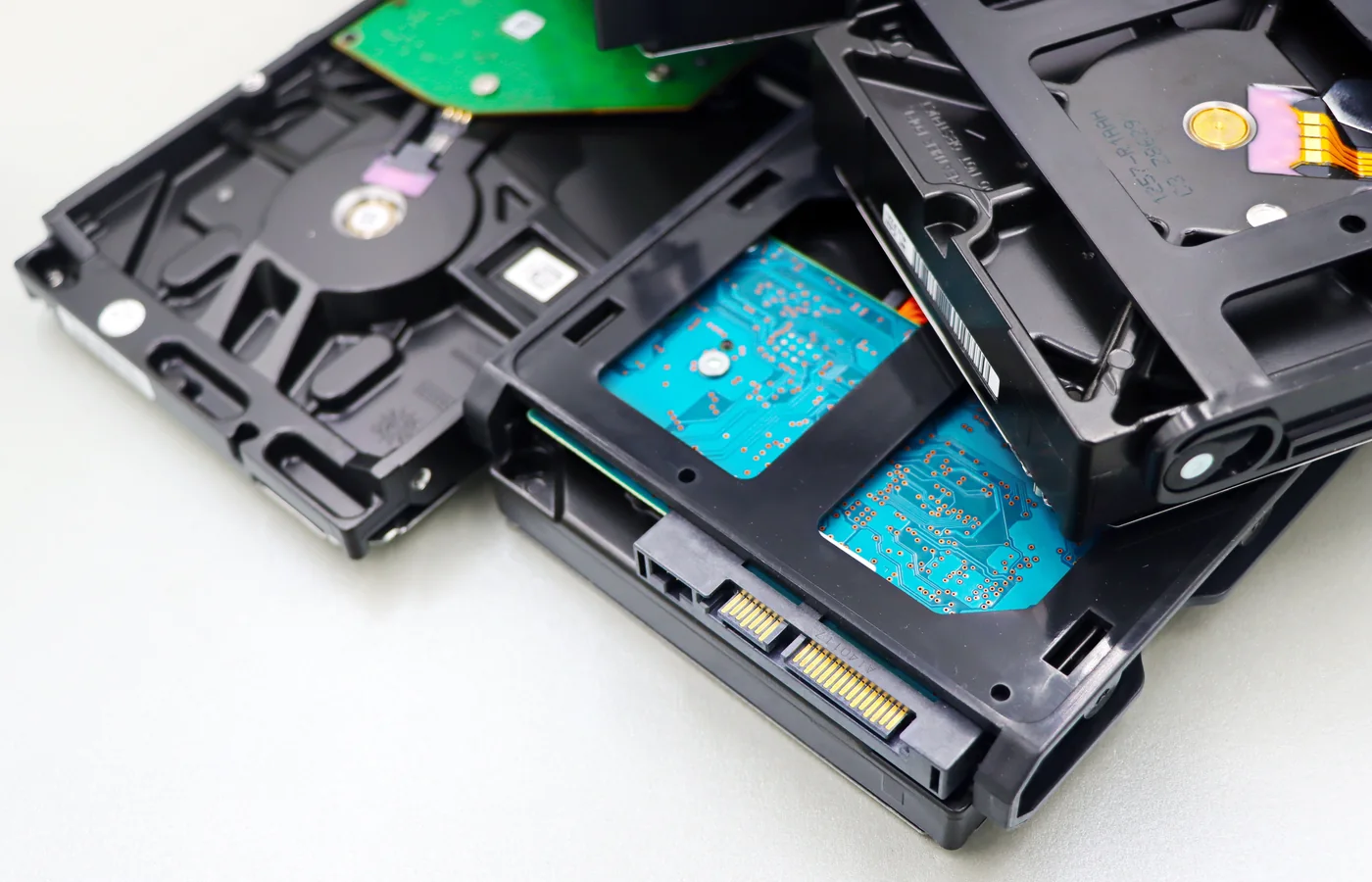
RAID и backup решают разные задачи
Массив нужен прежде всего для доступности данных при отказе диска в поддерживаемой конфигурации. Он не возвращает файл, который пользователь удалил вчера и синхронно удалил на всех устройствах.
Поэтому для действительно важных папок отдельно планируем резервную копию с историей версий или независимым носителем.
Права лучше настроить один раз нормально
Сценарий всем полный доступ удобен только первые несколько дней. Потом невозможно понять, кто должен видеть бухгалтерию, архив или личные папки сотрудников.
Создаём группы по роли и выдаём доступ к папкам через них. Так нового сотрудника проще добавить, а уволившегося отключить без ручной проверки десятков каталогов.
- отдельные пользователи вместо общей учётной записи
- группы по роли или отделу
- минимально необходимые права
- проверка доступа под обычным пользователем
Удалённый доступ к NAS не должен открывать панель всему интернету
Для доступа из дома или командировки сначала выбираем безопасную схему. Часто это VPN или штатный защищённый сервис производителя с корректной двухфакторной защитой.
Прямой проброс административного интерфейса наружу не используем как вариант по умолчанию.
Что подготовить до подключения
Если NAS уже используется, не меняйте массив и не запускайте восстановление тома перед подключением. Подготовьте модель устройства и список папок, которые особенно важно сохранить.
- NAS включён, подключён к сети и доступен из локальной сети
- модель устройства и количество установленных дисков
- список пользователей и папок, которые им нужны
- понимание, какие данные должны резервироваться отдельно от самого NAS
Как проходит работа
Проверяем состояние хранения
Смотрим диски, тома, массив и предупреждения до любых изменений.
Проектируем папки и доступ
Определяем группы пользователей и права, чтобы не переделывать структуру после запуска.
Настраиваем сеть и резервирование
Подключаем SMB, задания backup и при необходимости безопасный удалённый доступ.
Тестируем под обычным пользователем
Проверяем чтение, запись, восстановление файла из копии и доступ после повторного подключения.
Что проверяем перед завершением сеанса
Итоговая система должна быть понятной: где лежат общие данные, кто имеет к ним доступ, что резервируется и как восстановить хотя бы один тестовый файл.
Что нельзя сделать с NAS удалённо
Удалённо нельзя установить или заменить диск, кабель, блок питания и другие физические компоненты. Если массив в аварийном состоянии или диск показывает признаки отказа, сначала оценивается риск для данных. Перестройка RAID и миграция томов без резервной копии не выполняются как обычная настройка.
Не сообщайте мастеру коды подтверждения банков, Госуслуг и платёжных систем. Пароли и коды двухфакторной защиты вводите самостоятельно. Если действия могут затронуть важные файлы или профиль, сначала обсуждаем резервную копию.
Частые вопросы
Можно настроить NAS полностью удалённо?
Да, если устройство уже физически подключено к сети и диски установлены. Замена дисков и кабелей требует человека рядом с устройством.
RAID заменяет резервную копию?
Нет. RAID может повысить доступность при отказе диска, но не защищает от удаления файлов, шифровальщика, ошибки пользователя или поломки всего устройства.
Можно сделать отдельные папки для сотрудников?
Да. Лучше создавать пользователей и группы, а права выдавать по ролям. Так проще управлять доступом и не использовать один общий пароль.
Можно подключить NAS как диск в Windows?
Да. Обычно для этого используется сетевой ресурс SMB. Проверяем имя или IP NAS, права пользователя и стабильность доступа.
Можно открывать NAS из интернета?
Можно, но административную панель не стоит просто публиковать наружу. Предпочтительнее VPN или защищённый сервис производителя с дополнительной защитой.
Что делать, если один диск в NAS показывает ошибку?
Не начинать случайную перестройку массива. Сначала проверяем состояние пула, резервные копии и ценность данных, затем выбираем безопасный порядок замены или копирования.