

Сначала сравните скорость по кабелю и по Wi-Fi. Проверьте два устройства и одну и ту же точку. Если по кабелю скорость нормальная, а по Wi-Fi низкая, проблема почти наверняка ближе к роутеру, диапазону или покрытию. Если медленно везде, проверяем линию и оборудование.
Помощь по вашему запросу
Медленный интернет часто пытаются лечить заменой роутера вслепую. Но у сети есть несколько участков: линия провайдера, WAN-порт, роутер, кабели, Wi-Fi и конечное устройство. Задача диагностики просто найти участок, где скорость падает.
Для нормального сравнения нужен один сервер, одинаковое время теста и хотя бы два способа подключения. Иначе легко принять загруженный Wi-Fi за проблему провайдера.
Не верим одному Speedtest
Сначала строим простую цепочку от провайдера до устройства и проверяем её по частям.
Смотрим скорость по кабелю на одном компьютере.
Сравниваем Wi-Fi рядом с роутером и в проблемной комнате.
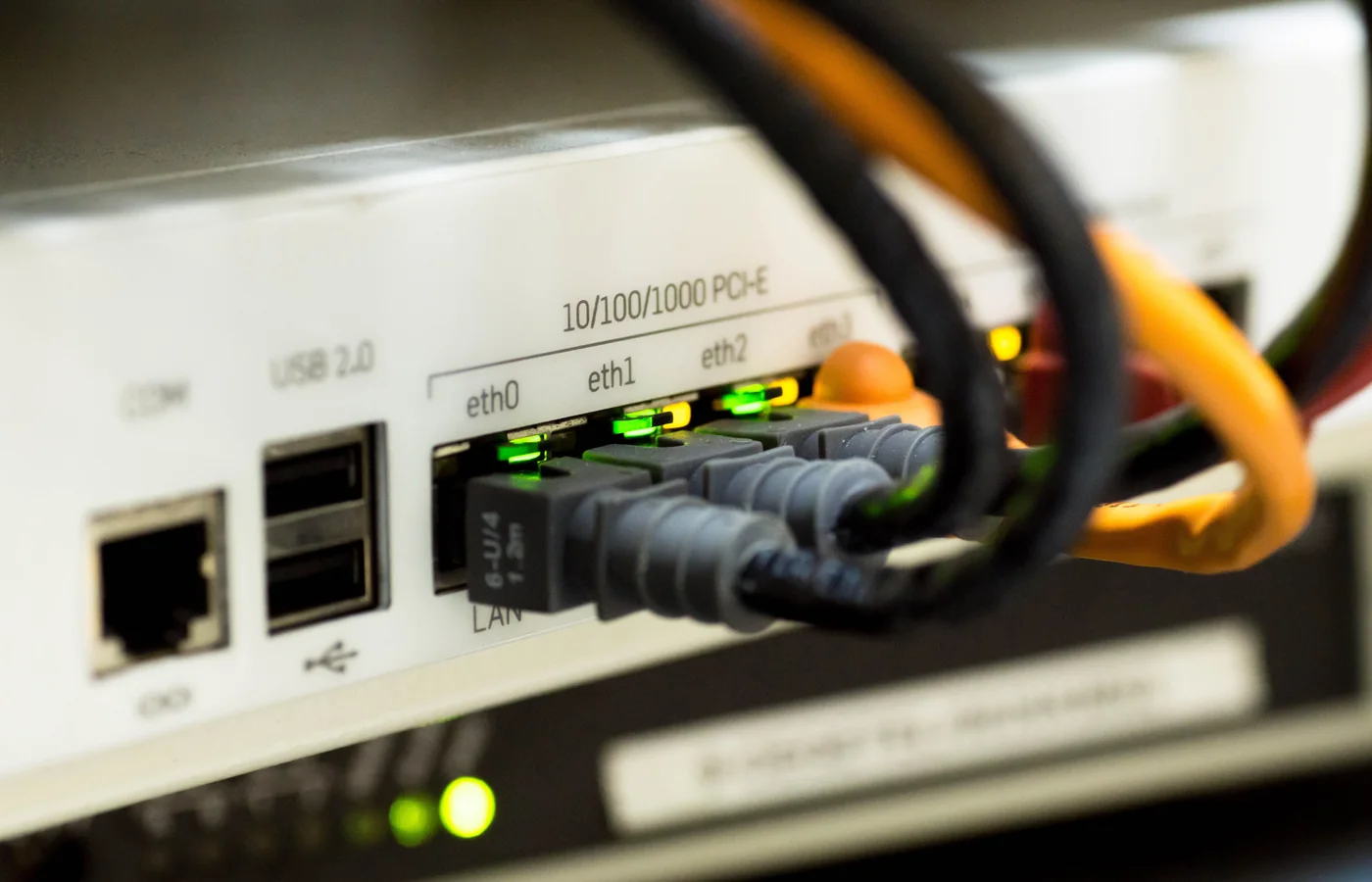
Проверяем, не согласовался ли Ethernet-порт на 100 Мбит/с из-за кабеля или порта.
Смотрим фоновые загрузки, VPN и облако, если тормозит только один компьютер.
Проверяем фактическое состояние узла, а не только внешний симптом.
Возможные причины неисправности
Ниже перечислены распространённые направления проверки. Это не дистанционный диагноз: одинаковый симптом может возникать по нескольким причинам одновременно.
- перегруженный или слабый Wi-Fi сигнал
- старый роутер или сетевой адаптер
- кабель или порт работает на пониженной скорости
- фоновые загрузки, облачная синхронизация или обновления
- VPN, прокси, DNS или защитное ПО
- ограничение или проблема на стороне провайдера
Не сбрасывайте роутер до заводских настроек, если не знаете параметры подключения провайдера. После сброса интернет может пропасть полностью, а вернуть настройки без данных договора будет сложнее.
По кабелю быстро, по Wi-Fi медленно
Тогда линия провайдера обычно не главный подозреваемый. Смотрим диапазон 2.4 или 5 ГГц, расстояние, стены, соседние сети и возможности адаптера. Иногда решает правильное размещение роутера, иногда требуется дополнительная точка доступа.
Скорость упирается примерно в 90 Мбит/с
Это классический повод проверить, не работает ли какой-то Ethernet-порт в режиме 100 Мбит/с вместо гигабита. Причиной может быть кабель, коннектор, порт роутера или сетевая карта.
Тормозит только один компьютер
Если остальные устройства работают нормально, роутер менять рано. Проверяем драйвер, VPN, прокси, фоновые загрузки, сетевой адаптер и настройки энергосбережения именно на этом компьютере.
Что подготовить перед обращением
Если сможете, сохраните два результата: скорость рядом с роутером по Wi-Fi и скорость по кабелю. Это сильно сокращает диагностику.
- не сбрасывайте роутер к заводским настройкам
- не меняйте канал, ширину и режимы все сразу
- запишите тариф и модель роутера
- сообщите, медленно на всех устройствах или только на одном
Что можно безопасно сделать самостоятельно
- Сделайте один замер скорости по кабелю, если это возможно.
- Сравните скорость на двух устройствах в одной точке.
- Перезагрузите роутер один раз и проверьте, изменилось ли поведение.
- Не меняйте десятки настроек роутера одновременно, иначе будет сложно понять, что именно помогло.
Как проходит диагностика и согласование
Сравниваем подключения
Проверяем кабель и Wi-Fi отдельно, чтобы понять, где начинается потеря скорости.
Проверяем оборудование
Смотрим роутер, порты, кабели и возможности сетевых адаптеров.
Проверяем устройство
Если проблема локальная, смотрим драйверы, фоновые процессы, VPN и системные настройки.
Повторяем замеры
После изменений тестируем в тех же точках и сравниваем результат.
Что проверяется после выполнения работ
После настройки сравниваем скорость и задержку в тех же точках и на тех же устройствах, где проблема проявлялась раньше.
Когда проблема не в настройках
Если порт физически повреждён, кабель обжат плохо, роутер перегревается или сетевая карта работает нестабильно, одной сменой DNS вопрос не решить. Сначала нужна нормальная проверка железа и линии.
Частые вопросы
Почему по Wi-Fi скорость ниже тарифа?
На скорость влияют диапазон, расстояние, стены, помехи, возможности роутера и самого устройства. Тариф провайдера показывает скорость линии, а не гарантированную скорость каждого телефона по Wi-Fi.
Как понять, виноват провайдер или роутер?
Лучший ориентир, сравнить стабильный замер по кабелю напрямую или через гигабитный порт роутера с замером по Wi-Fi. Если по кабелю всё нормально, ищем проблему в беспроводной сети.
Интернет медленный только на одном ноутбуке. Что проверять?
Смотрим драйвер сетевого адаптера, режим энергосбережения, VPN, прокси, фоновые загрузки и качество сигнала именно на этом устройстве.
Поможет ли новый роутер?
Иногда да, особенно если старый роутер слабый или не поддерживает нужные диапазоны и скорости. Но покупать новый роутер до проверки линии, кабеля и текущей сети не всегда разумно.
Почему вечером интернет хуже?
Причина может быть у провайдера или в загруженном радиодиапазоне Wi-Fi. Нужны сравнимые замеры в разное время, желательно по кабелю и по Wi-Fi.
Можно увеличить скорость настройками Windows?
Если проблема в линии или Wi-Fi покрытии, нет. Системные настройки имеют смысл только когда конкретный компьютер работает заметно хуже остальных.