
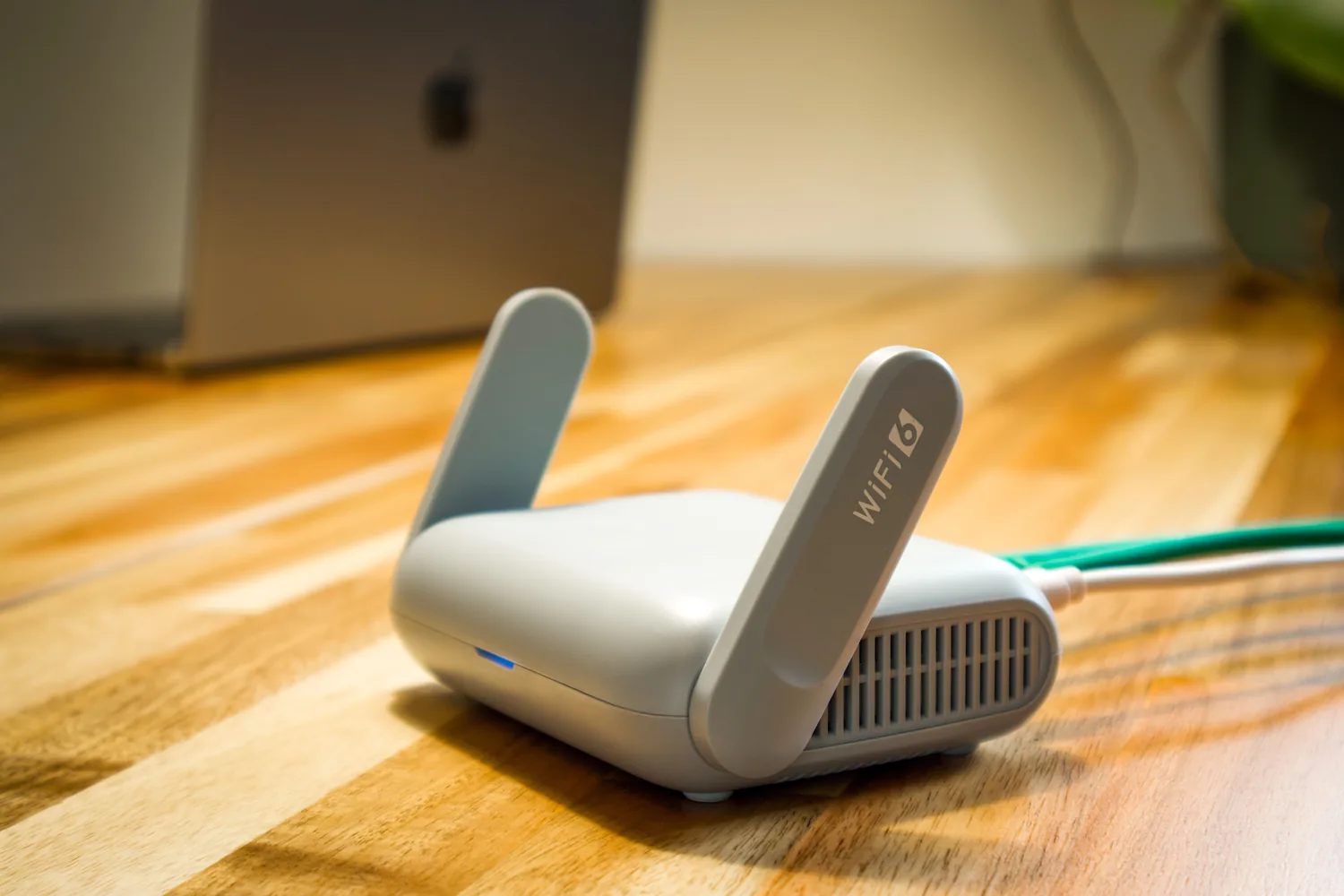
Если интернет по кабелю есть, а по Wi-Fi всё плохо, чаще всего проблема находится в роутере, настройках беспроводной сети или покрытии квартиры. Покупать новый роутер заранее не стоит. Иногда достаточно правильно настроить диапазоны, канал, безопасность или переставить оборудование.
Помощь по вашему запросу
Хороший Wi-Fi это не только полный значок сигнала. Важно, чтобы видеосвязь не обрывалась, телевизор не зависал, а телефоны и ноутбуки спокойно работали одновременно. Поэтому результат проверяем на реальных устройствах и в тех комнатах, где сеть нужна каждый день.
Если проблема появилась внезапно, хотя раньше всё работало нормально, ищем, что изменилось: перестановка, новый роутер, сброс настроек, обновление, новое устройство или сбой у провайдера. Это полезнее, чем сразу покупать усилитель сигнала.
С чего начинаем проверку Wi-Fi
Не меняем настройки вслепую. Сначала выясняем, есть ли интернет на входе, как ведёт себя роутер и одинаково ли проблема проявляется на разных устройствах.
Если по кабелю интернет тоже пропадает, причина может быть у провайдера или в линии. Настройка Wi-Fi не исправит такой сбой.
Смотрим сигнал там, где стоит компьютер, телевизор или рабочее место. Рядом с роутером сеть почти всегда выглядит лучше, чем в дальней комнате.
5 ГГц обычно быстрее, но хуже проходит через стены. 2,4 ГГц работает дальше, зато сильнее страдает от соседних сетей и помех.
Старый роутер может нормально работать с парой устройств и начинать зависать, когда одновременно подключены телевизоры, камеры, телефоны и ноутбуки.
С какими задачами можно обратиться

Что настраиваем в роутере
Настраиваем подключение к провайдеру, имя сети, пароль, диапазоны, параметры безопасности и базовые сетевые функции. Если роутер умеет создавать гостевую сеть, можно отделить посетителей от домашних компьютеров и сетевых хранилищ.
Проброс портов, VPN, родительский контроль и другие дополнительные функции включаем только когда они действительно нужны.
- подключение к провайдеру
- имя и пароль сети
- 2,4 и 5 ГГц
- гостевая сеть и безопасность
Почему Wi-Fi плохо работает в дальней комнате
Сигнал ослабевает из-за расстояния, стен, мебели, зеркал, бытовой техники и соседних сетей. Роутер в металлическом щитке или дальнем углу квартиры почти всегда работает хуже, чем оборудование в открытом месте ближе к центру.
Иногда помогает правильное размещение и настройка каналов. В большой квартире или доме может понадобиться дополнительная точка доступа или Mesh-система. Дешёвый репитер наугад может добавить ещё одну нестабильную точку.
Нужен ли новый роутер
Новый роутер имеет смысл, если старый не справляется с тарифом, количеством устройств, нужным покрытием или современными стандартами Wi-Fi. Но если проблема в линии провайдера или неудачном месте установки, замена сама по себе ничего не изменит.
Перед покупкой лучше знать площадь, планировку, скорость тарифа и список устройств. Тогда оборудование подбирается по задаче, а не по количеству антенн на коробке.
Как защищаем домашнюю сеть
Ставим нормальный пароль, отключаем ненужные старые режимы безопасности и не оставляем заводские данные входа в панель управления. При необходимости отдельно настраиваем сеть для гостей.
После работы данные доступа остаются у владельца. Пароль от Wi-Fi и вход в роутер лучше сохранить в понятном месте.
Что подготовить перед обращением
Если роутер уже подключён, не сбрасывайте его перед приездом. Текущая конфигурация часто помогает быстрее понять, где возникла проблема.
- подготовьте данные подключения провайдера, если они есть
- скажите, в каких комнатах связь хуже всего
- не делайте сброс роутера, если не знаете данные провайдера
- покажите устройства, на которых проблема заметнее всего
Как проходит диагностика и согласование
Проверяем входящий интернет
Смотрим, есть ли стабильное соединение от провайдера и не теряется ли оно до беспроводной сети.
Проверяем роутер и эфир
Смотрим настройки, диапазоны, сигнал и поведение сети на нескольких устройствах.
Настраиваем сеть
Меняем нужные параметры, настраиваем безопасность и при необходимости гостевой доступ.
Проверяем покрытие
Проходим по обычным точкам использования и убеждаемся, что связь держится не только возле роутера.
Что проверяется после выполнения работ
После настройки сохраните адрес панели роутера, логин администратора и пароль Wi-Fi. Если оборудование принадлежит провайдеру, полезно записать его модель и контакты поддержки.
Нужно ли везти роутер в мастерскую
Обычно нет. Wi-Fi лучше настраивать на месте, потому что качество связи зависит от стен, расположения роутера и соседних сетей. В мастерской этого не увидеть.
Частые вопросы
Можно настроить новый роутер после покупки?
Да. Настроим подключение к провайдеру, Wi-Fi, пароль, диапазоны и проверим работу устройств.
Почему 5 ГГц хуже работает через стены?
У этого диапазона выше скорость, но меньше дальность. В дальней комнате 2,4 ГГц иногда оказывается стабильнее.
Поможет ли усилитель Wi-Fi?
Иногда да, но сначала нужно понять, где теряется сигнал. В некоторых квартирах лучше перенести роутер, поставить точку доступа или использовать Mesh.
Можно сделать отдельный Wi-Fi для гостей?
Да, если роутер поддерживает гостевую сеть. Гости получают интернет, но не обязаны видеть ваши домашние устройства.
Вы меняете пароль от Wi-Fi?
Да. Можно задать новый пароль и при необходимости новое имя сети, затем переподключить основные устройства.
Если Wi-Fi медленный, проблема точно в роутере?
Нет. Скорость может снижаться из-за тарифа, линии провайдера, помех, слабого сигнала или самого устройства. Это и проверяем до замены оборудования.