
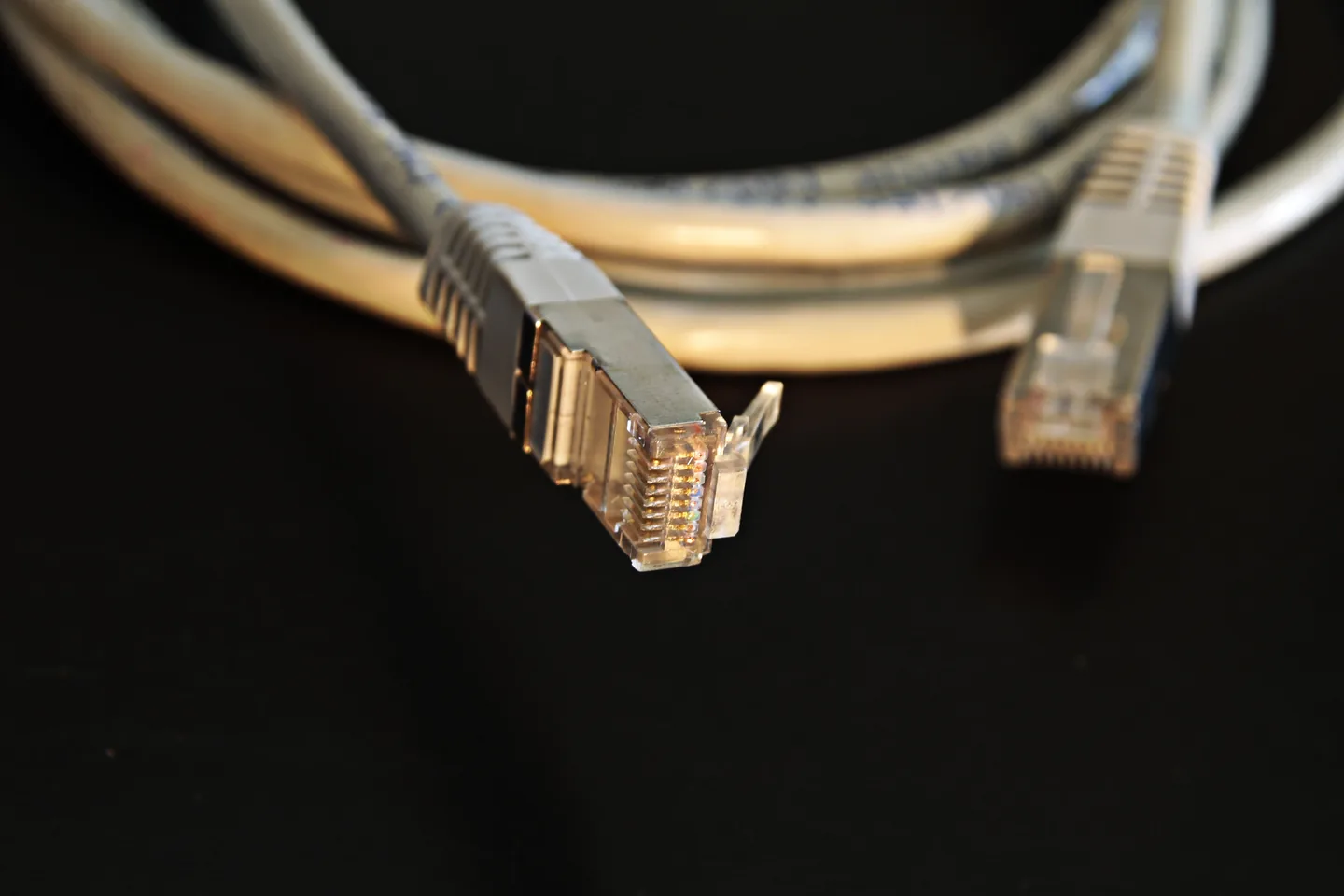
Если интернет не работает только на одном компьютере, чаще проверяем его сетевой адаптер, кабель, настройки IP, DNS, VPN и защитное ПО. Если одновременно пропал интернет на телефонах и других устройствах, сначала смотрим роутер и состояние линии провайдера.
Помощь по вашему запросу
Фраза «не работает интернет» может означать несколько разных вещей. Сеть вообще не подключается, Windows пишет «без доступа к интернету», сайты не открываются при активном соединении или интернет пропадает каждые несколько минут. У каждого сценария свой порядок проверки.
Самая полезная проверка дома или в офисе проста: посмотрите, есть ли интернет на другом устройстве в той же сети. Это сразу меняет направление диагностики.
Как понять, где оборвалось соединение
Проверяем цепочку последовательно: линия провайдера, роутер, кабель или Wi-Fi, сетевой адаптер компьютера, настройки Windows и только затем конкретные приложения.
Если интернет пропал везде, проверяем индикацию роутера и возможный сбой на стороне провайдера.
Для кабельного подключения проверяем RJ45, порт роутера, индикацию линка и состояние сетевой карты.
Смотрим, получил ли компьютер корректный адрес и доступен ли шлюз. Отдельно проверяем DNS, когда сеть есть, а сайты не открываются.
VPN, прокси, антивирус и сетевые фильтры иногда блокируют доступ после обновления или сбоя.
Возможные причины неисправности
Ниже перечислены распространённые направления проверки. Это не дистанционный диагноз: одинаковый симптом может возникать по нескольким причинам одновременно.
- сбой или технические работы у интернет-провайдера
- зависание роутера или неисправный блок питания роутера
- повреждённый Ethernet-кабель или порт
- сбой драйвера сетевой карты или отключённый адаптер
- ошибка IP, DNS, VPN, прокси или сетевого фильтра
Не сбрасывайте роутер кнопкой Reset, если не знаете данные подключения провайдера. После полного сброса могут пропасть настройки PPPoE, VLAN, телефонии и Wi-Fi, и восстановить их без данных будет сложнее.
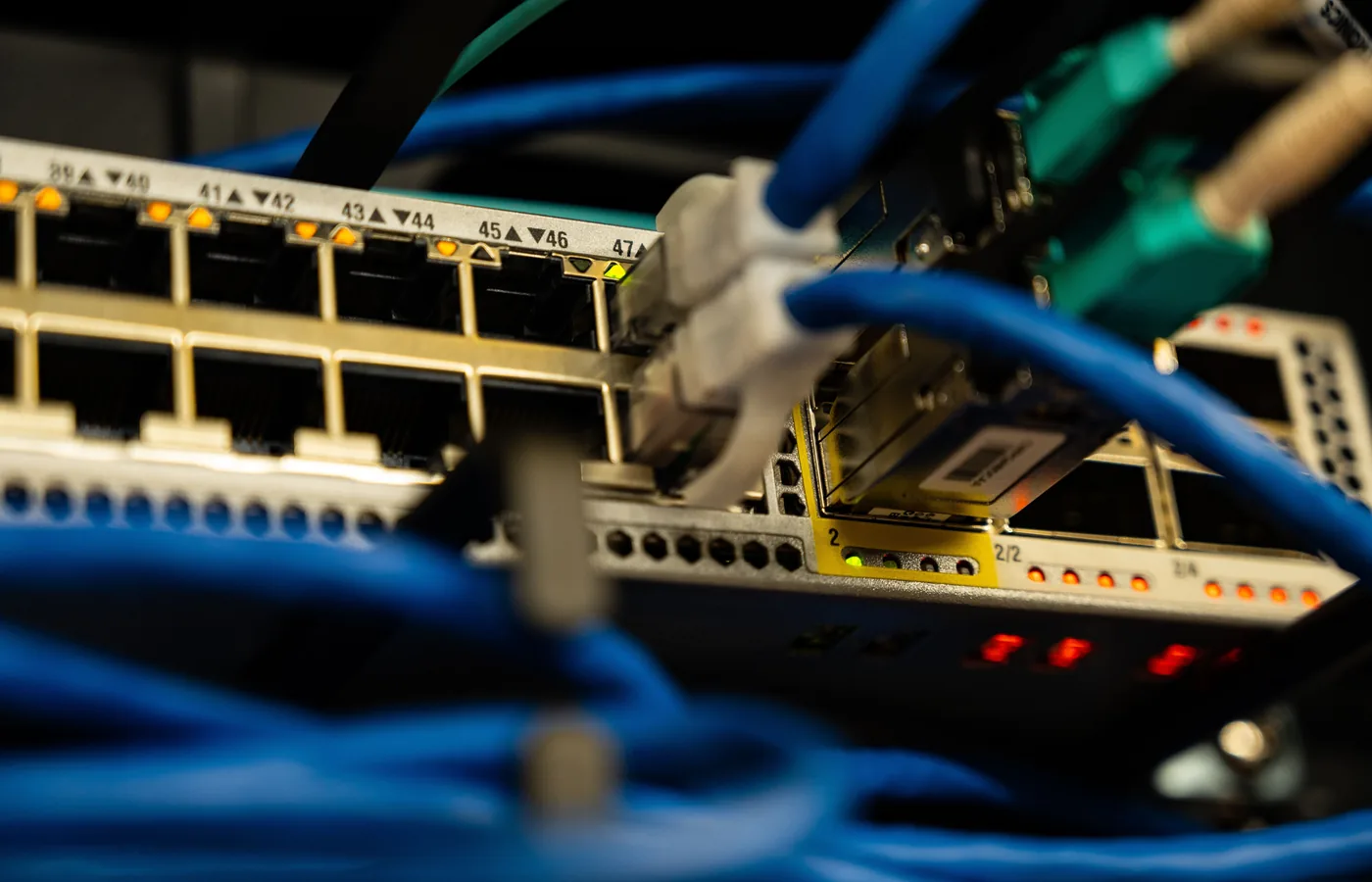
Интернет пропал только на одном компьютере
Если телефоны и другие компьютеры продолжают работать, линия провайдера и роутер, скорее всего, живы. Тогда проверяем конкретный кабель или Wi-Fi адаптер, настройки сети, VPN и драйвер сетевой карты.
- переподключите кабель или Wi-Fi
- перезапустите сетевой адаптер
- проверьте, не включён ли VPN или прокси
- сравните результат в другом браузере
Сеть подключена, но сайты не открываются
При таком симптоме компьютер часто видит роутер, но не может выйти дальше или не разрешает имена сайтов. Здесь полезно отдельно проверить доступ к шлюзу и DNS. Простая переустановка браузера обычно не решает причину.
Интернет пропал на всех устройствах
Если одновременно перестали работать телефон, телевизор и компьютер, начинать с драйвера ноутбука бессмысленно. Проверяем питание и индикацию роутера, кабель провайдера, личный кабинет и сообщения оператора о сбоях.
Что подготовить перед обращением
Перед заявкой достаточно сделать две простые проверки. Они помогают понять, нужен мастер по компьютеру, настройка роутера или обращение к провайдеру.
- проверьте интернет на телефоне или другом компьютере в той же сети
- посмотрите, какие индикаторы горят на роутере
- если используется кабель, проверьте, плотно ли он вставлен с обеих сторон
- сообщите, менялись ли недавно роутер, тариф, VPN или настройки сети
Что можно безопасно сделать самостоятельно
- Проверьте интернет на другом устройстве.
- Перезагрузите роутер обычным отключением питания на 20-30 секунд, не нажимая Reset.
- Если подключение по кабелю, переподключите Ethernet и при возможности попробуйте другой порт роутера.
- Отключите VPN и прокси, если они используются, и снова проверьте доступ.
Как проходит диагностика и согласование
Определяем масштаб
Выясняем, не работает один компьютер или вся сеть.
Проверяем физическое соединение
Смотрим роутер, кабели, порты и состояние сетевого адаптера.
Проверяем параметры сети
Диагностируем IP, шлюз, DNS, VPN и сетевые службы Windows.
Устраняем найденную причину
Меняем только тот участок, где подтверждён сбой, без лишнего сброса всех настроек.
Что проверяется после выполнения работ
После устранения причины проверяются повторный запуск, стабильность под нагрузкой и функции, связанные с исходной неисправностью.
Когда проблема может быть в сетевой карте
Если кабель и роутер исправны, а сетевой адаптер пропадает из системы, не видит линк или работает только после движения разъёма, проверяем порт и сам адаптер. На ноутбуке часть сетевых модулей можно заменить отдельно, а повреждённый разъём иногда требует ремонта платы.
Частые вопросы
Почему Wi-Fi подключён, но пишет «без доступа к интернету»?
Устройство связалось с роутером, но сам роутер или компьютер не получает доступ дальше. Проверяются линия провайдера, шлюз, IP и DNS.
Нужно ли нажимать Reset на роутере?
Нет. Для обычной перезагрузки достаточно отключить питание. Reset стирает настройки и может потребовать повторной настройки соединения с провайдером.
Интернет есть на телефоне, но нет на компьютере. Где проблема?
Скорее всего, в самом компьютере: сетевой адаптер, кабель, драйвер, IP, DNS, VPN или защитное ПО.
Почему сайты не открываются, а мессенджер работает?
Так бывает при проблемах DNS, прокси, браузера или сетевого фильтра. Нужно проверить, какой именно тип трафика проходит.
Можно ли починить интернет удалённо?
Если удалённый доступ ещё возможен или есть резервное соединение, многие настройки можно проверить дистанционно. Полный обрыв связи часто требует действий на месте.
Когда нужно звонить провайдеру?
Если интернет пропал одновременно на всех устройствах и роутер показывает проблему линии, сначала стоит проверить статус услуг у провайдера.