
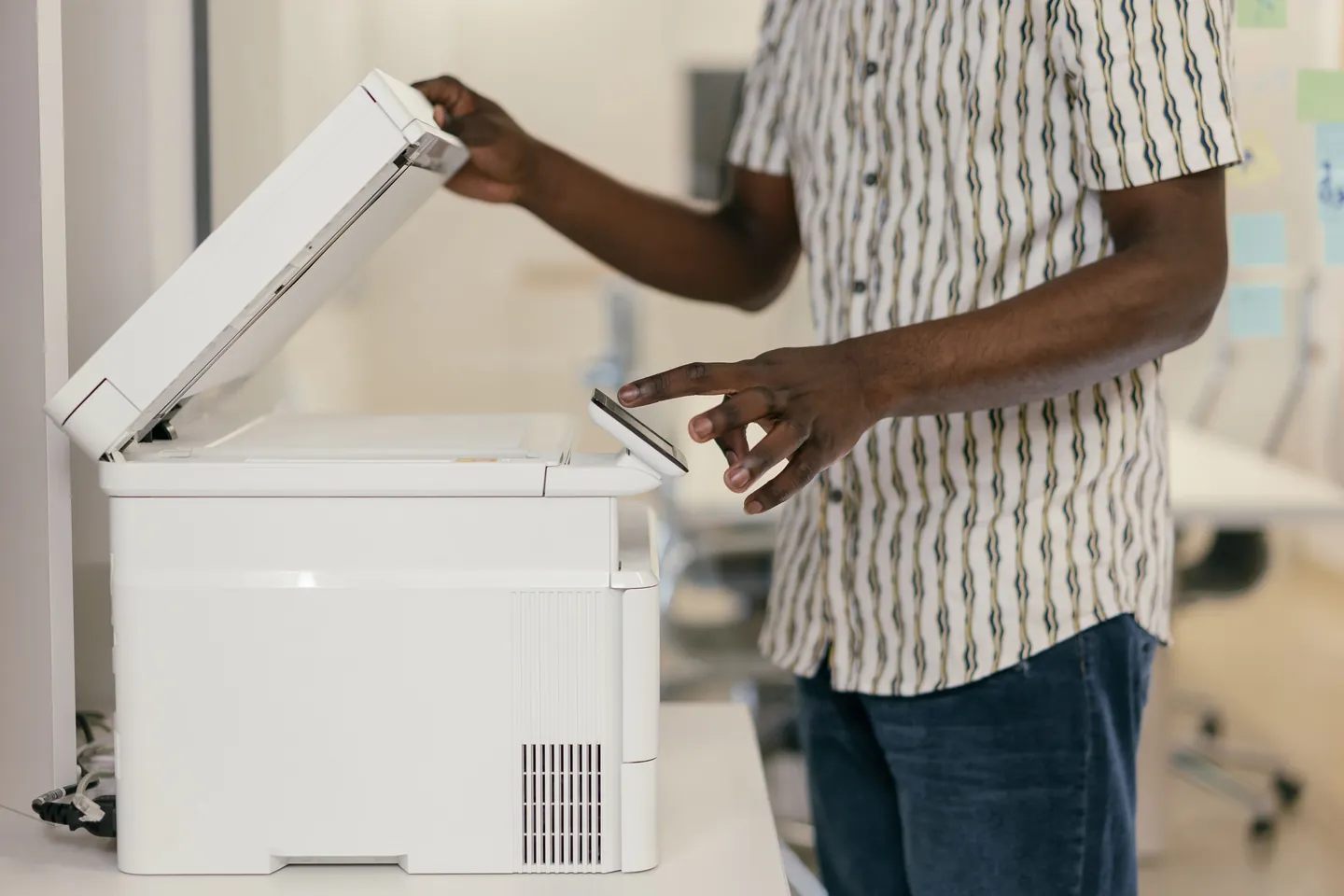
Распечатайте встроенную тестовую страницу из меню принтера. Если она тоже пустая, проблема почти наверняка не в Word или Windows; если тест нормальный, проверяйте документ, драйвер и очередь печати.
Что проверить в первую очередь
- Проверить уровень и правильность установки картриджа или чернил
- Запустить встроенную тестовую страницу или отчёт состояния
- Отправить на печать простой текст из другого приложения
- Уточнить, пустыми выходят все задания или только один файл
Начните с автономного теста принтера
Встроенный отчёт печатается без участия Windows и сразу показывает, способен ли сам механизм сформировать изображение. Это самый быстрый способ отделить устройство от компьютера.
Если тестовый лист нормальный, переходите к драйверу и файлу. Если он пустой, дальнейшая переустановка Office не имеет смысла.
Для струйного принтера важен путь чернил
После долгого простоя сопла могут подсохнуть, а новый картридж иногда остаётся с транспортировочной лентой или воздушной заглушкой. Используйте штатную проверку дюз и очистку только в пределах, которые описаны производителем.
Несколько подряд глубоких очисток расходуют много чернил и способны перегреть головку. Если рисунок проверки не меняется, лучше остановиться и искать аппаратную причину.
У лазерного принтера другая логика
Пустая страница может быть связана с картриджем, защитной лентой, контактом, блоком формирования изображения или переносом тонера. Точный набор узлов зависит от модели.
Если картридж только что заменили, сравните маркировку и установку. Не касайтесь фотобарабана руками и не сыпьте тонер в неизвестный совместимый картридж.
Если внутренний тест хороший, смотрите Windows
Проверьте правильный принтер, формат бумаги и драйвер. Полезно напечатать простой TXT или тестовую страницу Windows, чтобы исключить особенности конкретного PDF, Word или бухгалтерской формы.
Если пустыми выходят только документы одного типа, обновление драйвера и проверка режима рендеринга полезнее аппаратной разборки.
Финальная проверка должна повторять рабочий сценарий
После исправления распечатайте не только сервисную страницу, но и тот документ, на котором проявлялась проблема. Сверьте текст, графику, поля и несколько последовательных листов.
Если первые листы нормальные, а затем изображение исчезает, зафиксируйте этот момент: такой симптом уже помогает отличить расходник, нагрев и контакт от программной ошибки.
Официальные материалы
Для системных инструментов, учётных записей, браузеров, сетей, накопителей и аппаратной диагностики сверяйтесь с актуальной документацией разработчика, производителя устройства или профильного стандарта.
Частые вопросы
Почему тестовая страница важнее переустановки драйвера?
Она печатается средствами самого устройства и показывает, способен ли принтер физически перенести изображение на бумагу без участия Windows.
Можно ли много раз запускать очистку головки?
Не стоит. Если одна-две штатные процедуры не меняют рисунок теста, дальнейшая очистка только расходует чернила и не заменяет диагностику.
Когда проблема решается удалённо?
Когда встроенный тест печатается нормально, а сбой связан с Windows, драйвером, приложением, форматом задания или очередью печати.