

Если принтер включается и не показывает аппаратную ошибку, большинство проблем подключения решается настройкой драйвера, порта, очереди печати или сети. Если бумага застревает, устройство скрипит, не захватывает листы или выдаёт ошибку механизма, это уже ремонт, а не настройка.
Помощь по вашему запросу
Для домашнего принтера часто достаточно USB. В офисе удобнее сетевое подключение, когда несколько компьютеров печатают на одно устройство. В обоих случаях важно поставить подходящий драйвер и проверить не только тестовую страницу, но и обычный документ из программы, которой вы пользуетесь.
Если принтер вчера работал, а сегодня исчез после обновления Windows или смены роутера, это важная подсказка. В таких случаях сначала проверяем изменившуюся часть, а не удаляем всё подряд.
Что проверяем, если принтер не печатает
Начинаем с простого: есть ли аппаратная ошибка, видит ли компьютер устройство и куда Windows отправляет задание на печать.
Ошибки бумаги, картриджа, крышки и механизма не исправляются переустановкой драйвера.
При USB проверяем кабель и порт. При сети смотрим адрес принтера и доступность устройства из компьютера.
Windows иногда ставит универсальный драйвер, который печатает, но не даёт нормально использовать сканер или дополнительные функции.
Зависшее задание может блокировать всю очередь. Очищаем её и проверяем службу печати, если это требуется.
С какими задачами можно обратиться
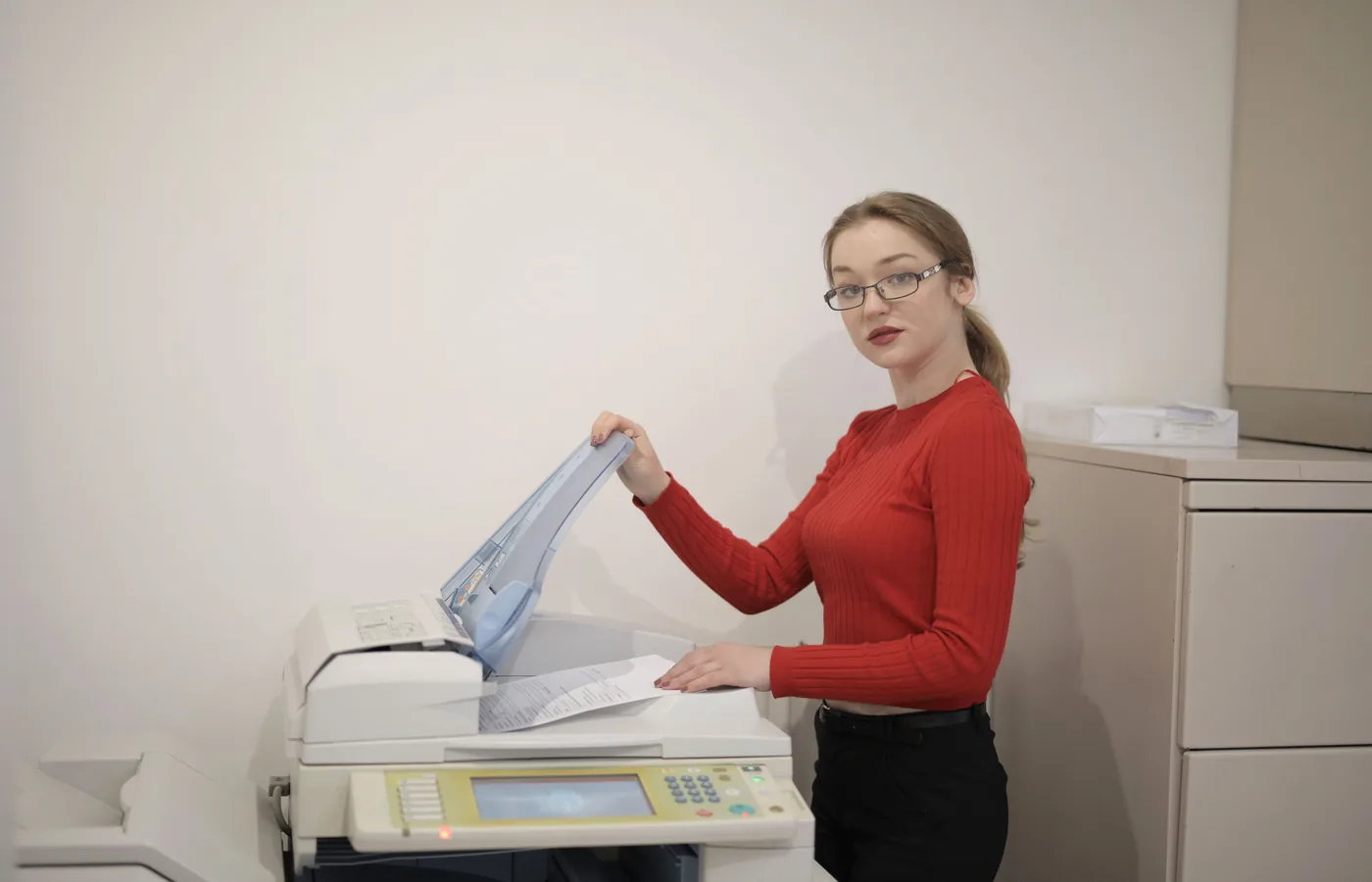
USB, Wi-Fi или сетевой кабель
Для одного компьютера USB обычно самый простой и предсказуемый вариант. Wi-Fi удобен дома, когда принтер стоит не рядом с ноутбуком. В офисе часто лучше подключить МФУ к сети и дать ему постоянный адрес, чтобы рабочие места не теряли устройство после перезапуска роутера.
Способ подключения выбираем под реальную задачу. Не стоит усложнять домашнюю печать сетевой схемой, если принтер всегда стоит рядом с одним ПК.
Почему принтер есть в Windows, но не печатает
В системе может остаться старая копия устройства, неверный порт или зависшая очередь. Иногда документ уходит на виртуальный PDF-принтер или старый сетевой адрес. Проверяем, какое устройство выбрано по умолчанию и куда реально отправляется задание.
Если драйвер повреждён или не подходит для версии Windows, устанавливаем совместимый пакет с официального источника.
Настройка сканера в МФУ
Сканирование может требовать отдельного драйвера или приложения производителя. Проверяем, видит ли система сканирующую часть устройства, и делаем пробное сканирование.
Для сетевого МФУ важно, чтобы компьютер и устройство находились в доступной сети. Если печать идёт, а сканер нет, причина нередко находится именно в программной части.
Когда нужен уже ремонт принтера
Если принтер не захватывает бумагу, зажёвывает листы, трещит, показывает аппаратную ошибку, течёт тонер или не включается, настройкой это не лечится. В таком случае сразу говорим, что требуется ремонт устройства.
Полосы и бледная печать тоже часто связаны с картриджем, фотобарабаном или печатающей головкой, а не с Windows.
Что подготовить перед обращением
Подготовьте сам принтер, кабель питания и, если он есть, USB-кабель. Для сетевой настройки понадобится доступ к вашему роутеру или офисной сети.
- скажите точную модель принтера или МФУ
- не удаляйте старый драйвер перед приездом, если печать раньше работала
- подготовьте пароль от Wi-Fi, если принтер будет подключаться по беспроводной сети
- если проблема только в одной программе, покажите документ, из которого печать не идёт
Как проходит диагностика и согласование
Проверяем принтер
Смотрим состояние устройства, ошибки, бумагу и базовую готовность к печати.
Проверяем подключение
Определяем, как принтер связан с компьютером и доступен ли он по USB или сети.
Настраиваем драйвер и порт
Ставим подходящее ПО, выбираем правильный порт и при необходимости настраиваем сканирование.
Печатаем тестовый документ
Проверяем тестовую страницу и обычный файл из рабочего приложения.
Что проверяется после выполнения работ
Если принтер сетевой, полезно сохранить его адрес и название модели. В офисе это позволяет быстро подключить новое рабочее место без повторного поиска устройства.
Нужно ли везти принтер в мастерскую
Для подключения и программной настройки обычно нет. Если обнаруживается механическая неисправность, замятие, проблема подачи бумаги или узла печати, тогда обсуждается ремонт самого устройства.
Частые вопросы
Подключаете принтер по Wi-Fi?
Да. Если модель поддерживает беспроводную сеть, подключим её к роутеру и добавим на нужные компьютеры.
Можно настроить один принтер на несколько компьютеров?
Да. Для этого удобнее использовать сетевое подключение самого принтера или общий доступ, если модель не умеет работать по сети.
Почему принтер отображается как офлайн?
Причина может быть в сетевом адресе, выключенном устройстве, неверном порте, старой записи принтера или проблеме подключения. Проверяем по месту.
Настраиваете сканирование?
Да, для МФУ проверяем и печать, и сканирование. Иногда для сканера требуется отдельный драйвер производителя.
Что делать, если принтер зажёвывает бумагу?
Это уже похоже на механическую неисправность. Настройка Windows такое не исправит, потребуется диагностика самого принтера.
Можно установить официальный драйвер?
Да. Используем подходящий драйвер с официального сайта производителя или штатный пакет системы, если он полностью поддерживает устройство.