
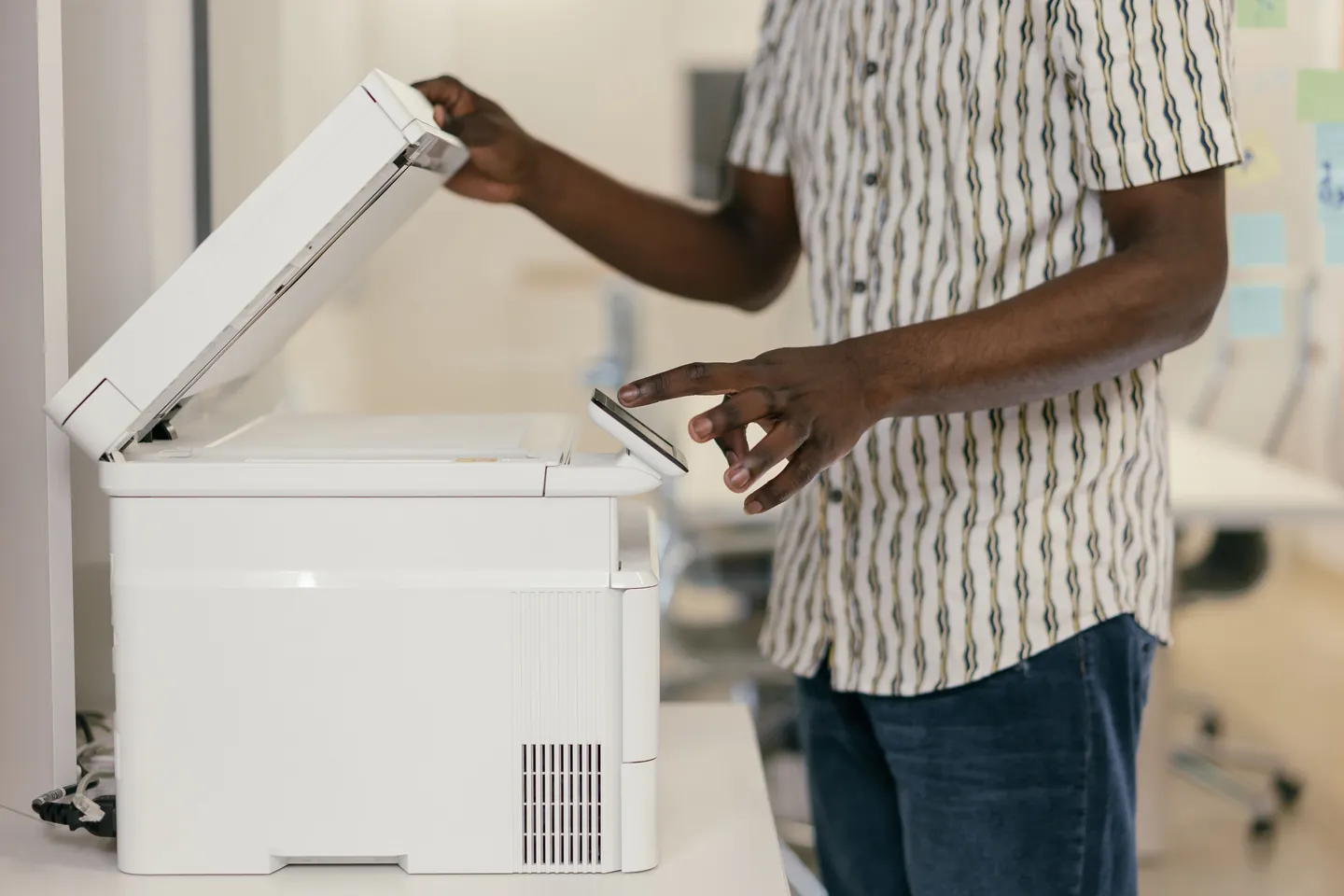
Принтер и сканер можно настроить удалённо, если устройство включается и физически подключено к компьютеру или сети. Мастер не может дистанционно вставить кабель или устранить застревание бумаги, но может провести пользователя через эти шаги и полностью настроить программную часть.
Что можно сделать по этой задаче
Если принтер включён, бумага не застряла и устройство физически исправно, большую часть настройки можно сделать удалённо. Проверим, как он подключён, установим правильный драйвер, добавим устройство в Windows, настроим формат бумаги и сканирование. Если проблема механическая, не будем маскировать её переустановкой программ.
Если на дисплее принтера есть код ошибки, сфотографируйте его до сброса. Этот код часто сразу показывает, относится проблема к Windows или к самому устройству.
Что проверяем, когда принтер не печатает
Одинаковая фраза «принтер не печатает» может означать совсем разные вещи. Устройство может быть офлайн, зависнуть в очереди, получить новый IP-адрес, потерять драйвер или иметь физическую ошибку. Поэтому сначала выясняем, где именно обрывается цепочка от документа до листа бумаги.
Проверяем USB, Wi‑Fi или Ethernet, наличие питания и доступность принтера в локальной сети.
Смотрим очередь, статус «офлайн», принтер по умолчанию, службы печати и сообщения самого устройства.
Сверяем модель, драйвер, тип порта и IP-адрес, если принтер сетевой.
Печатаем тестовую страницу, затем проверяем документ из обычной программы и отдельно сканирование.
С какими задачами можно обратиться

USB, Wi‑Fi и сетевой принтер, это три разных сценария
При USB-подключении главное, чтобы Windows увидела само устройство. Для Wi‑Fi принтер должен быть подключён к нужной сети, а компьютер видеть его в том же сегменте. У сетевого принтера дополнительно проверяем IP-адрес и порт.
Если способ подключения выбран неправильно, переустановка драйвера не поможет. Поэтому сначала определяем схему, а уже потом ставим программное обеспечение.
Почему зависает очередь печати
Один повреждённый документ может остановить всю очередь. Иногда помогает очистка заданий и перезапуск службы печати, но если проблема повторяется, нужно смотреть драйвер и конкретную программу, из которой отправляется печать.
Проверяем не только тестовую страницу Windows, но и обычный файл пользователя. Иначе можно получить ситуацию, когда драйвер вроде работает, а нужная программа по-прежнему не печатает.
Сканер на МФУ настраивается отдельно
Печать и сканирование могут использовать разные компоненты драйвера. Поэтому рабочая печать ещё не означает, что Windows правильно видит сканер.
Настраиваем приложение сканирования, разрешение, цветность, формат PDF или изображения и папку сохранения. Если нужен многостраничный документ через автоподатчик, проверяем его отдельно.
Когда нужен человек рядом с принтером
Удалённо нельзя вставить кабель, загрузить бумагу, заменить картридж, вытащить застрявший лист или починить механизм подачи. В таких случаях мастер может подсказать безопасную последовательность, но физические действия остаются за пользователем.
Если принтер скрипит, зажёвывает бумагу или показывает механическую ошибку, программную настройку лучше отложить до устранения самой неисправности.
Что подготовить до подключения
Подготовьте модель принтера или МФУ и убедитесь, что к устройству есть физический доступ. Для сетевой модели полезно знать, к какому роутеру или офисной сети она подключена.
- включите принтер и проверьте бумагу и картриджи
- если используется USB, подключите кабель напрямую к компьютеру
- если устройство сетевое, убедитесь, что компьютер и принтер находятся в одной сети
- сфотографируйте код ошибки на дисплее, если он есть
Как проходит работа
Определяем способ подключения
Проверяем USB, Wi‑Fi или локальную сеть и убеждаемся, что устройство доступно.
Ставим правильный драйвер
Берём программное обеспечение для точной модели и версии Windows.
Настраиваем печать и сканер
Проверяем порт, очередь, формат бумаги, приложение сканирования и нужные параметры.
Делаем реальный тест
Печатаем обычный документ и сохраняем тестовый скан в нужном формате.
Что проверяем перед завершением сеанса
После настройки принтер остаётся добавленным понятным способом, а пользователь знает, где печатать, сканировать и смотреть очередь заданий.
Что удалённо не починить
Застревание бумаги, поломка роликов, дефект печатающей головки, проблемы с картриджем и другие механические неисправности требуют физической работы с устройством. Удалённо можно точно отделить программную проблему от аппаратной и не тратить время на бесконечную переустановку драйвера.
Не сообщайте мастеру коды подтверждения банков, Госуслуг и платёжных систем. Пароли и коды двухфакторной защиты вводите самостоятельно. Если действия могут затронуть важные файлы или профиль, сначала обсуждаем резервную копию.
Частые вопросы
Можно настроить новый принтер полностью удалённо?
Да, если вы можете включить устройство и подключить его по USB или к сети. Мастер подскажет, что нажать на самом принтере, а настройку Windows выполнит удалённо.
Что делать, если принтер не печатает, но ошибок нет?
Проверяем очередь печати, выбранный принтер по умолчанию, состояние порта, драйвер и доступность устройства. Часто проблема находится именно там.
Можно настроить сканирование в PDF?
Да. Установим фирменное приложение или подходящий драйвер сканера, проверим источник, формат файла, разрешение и сохранение в нужную папку.
Принтер подключён к другому компьютеру. Можно печатать по сети?
Можно, если компьютеры находятся в одной сети и конфигурация позволяет открыть общий доступ. Для некоторых моделей лучше подключить принтер напрямую к роутеру или использовать его собственный сетевой интерфейс.
Вы сможете исправить застревание бумаги удалённо?
Нет. Это механическая проблема. Можно подсказать безопасные действия по инструкции, но разбирать принтер и вытаскивать обрывки бумаги должен человек рядом с устройством.
Нужно ли ставить программу с диска из коробки?
Обычно нет. Чаще лучше скачать свежий драйвер и приложение с официального сайта производителя под вашу версию Windows.