
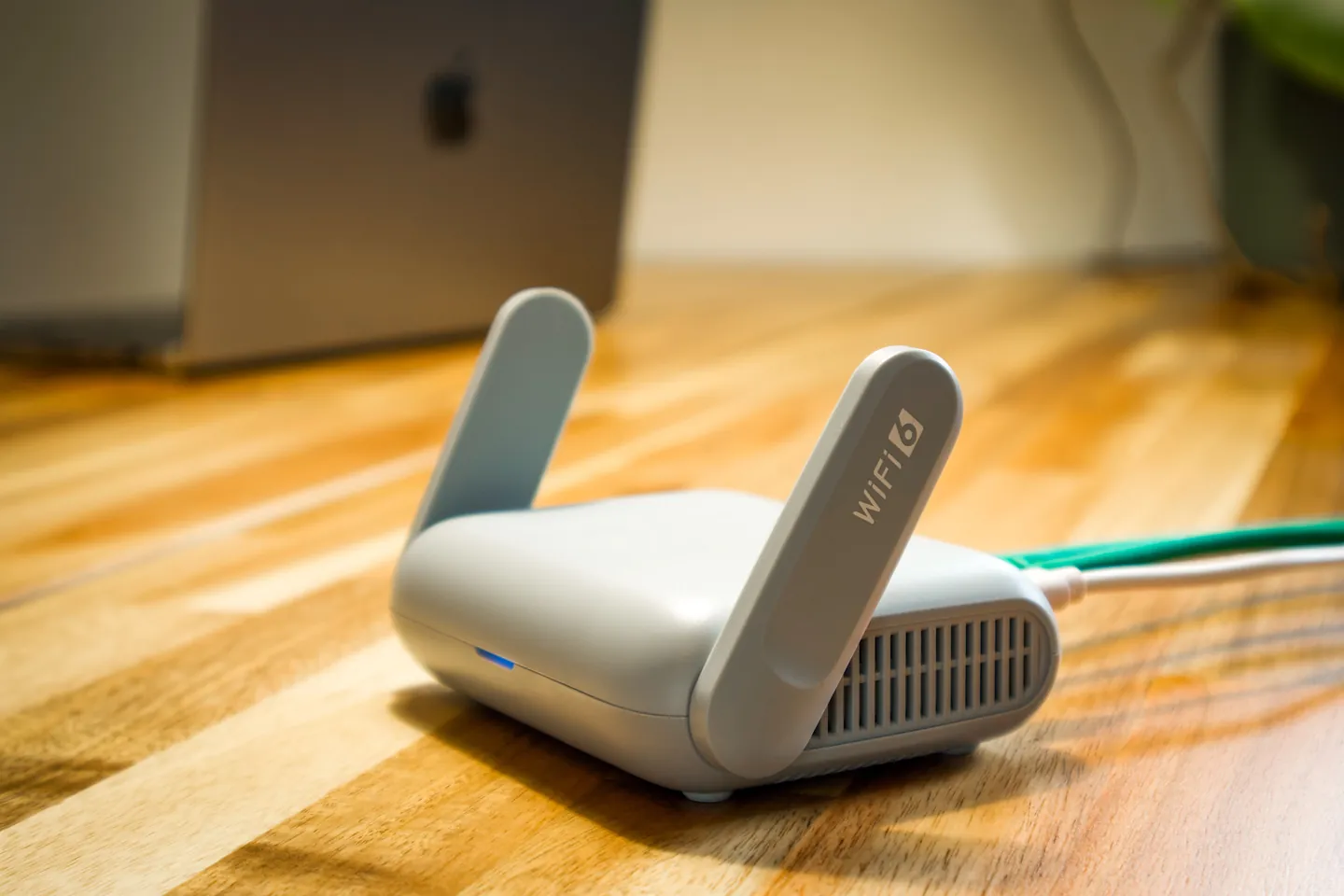
Большинство настроек роутера можно выполнить удалённо, если компьютер уже имеет доступ в интернет и открывается панель управления роутером. Изменения, которые могут разорвать соединение, делаем поэтапно и заранее объясняем, как подключиться снова.
Что можно сделать по этой задаче
Роутер можно настроить удалённо, но здесь есть важная особенность: одно неверное изменение способно сразу оборвать связь с мастером. Поэтому настройки меняем поэтапно и заранее понимаем, как вернуться в сеть. Если интернет пропал со стороны провайдера или роутер физически неисправен, удалённый сеанс не заменит проверку линии.
Если интернет уже работает на большинстве устройств, не начинаем со сброса роутера. Сброс стирает настройки провайдера и часто превращает небольшую проблему в полное отсутствие связи.
Что проверяем до изменения настроек роутера
Сначала отделяем проблему Wi‑Fi от проблемы самого интернета. Если кабель провайдера не даёт связь, смена канала беспроводной сети не поможет. Если интернет есть на телефоне, но нет на одном ноутбуке, возможно, роутер вообще не нужно трогать.
Проверяем, получает ли роутер интернет, какой тип подключения используется и не показывает ли он ошибку линии.
Смотрим имя сети, пароль, уровень сигнала, список подключённых устройств и положение роутера.
Проверяем 2.4 и 5 ГГц, тип шифрования, ширину канала и настройки, которые реально влияют на совместимость.
Сравниваем поведение нескольких устройств, чтобы понять, проблема общая или только на одном компьютере или телефоне.
С какими задачами можно обратиться

Сначала проверяем, где именно проблема
Если интернет не работает вообще нигде, смотрим статус WAN и связь с провайдером. Если интернет есть по кабелю, но нет по Wi‑Fi, занимаемся беспроводной частью. Если не подключается только один ноутбук, чаще проблема в самом ноутбуке.
Такой порядок важен, потому что бессмысленно менять настройки роутера, когда неисправность находится в другом месте.
2.4 и 5 ГГц не конкуренты
Диапазон 5 ГГц обычно даёт более высокую скорость и меньше помех рядом с роутером. 2.4 ГГц лучше проходит через стены и поддерживается большим количеством старых устройств.
Не всегда нужно принудительно оставлять только один диапазон. Часто удобнее настроить оба и проверить, как ведут себя реальные устройства в квартире или офисе.
Пароль и безопасность сети
Меняем стандартный пароль администратора, используем современное шифрование, отключаем сомнительные устаревшие режимы, если они не нужны для старых устройств.
После смены Wi‑Fi пароля заранее готовимся переподключить компьютер. Иначе мастер потеряет доступ в середине настройки и пользователю придётся восстанавливать связь самостоятельно.
Когда настройками не увеличить сигнал
Если роутер стоит в металлическом шкафу, далеко от комнаты или за несколькими капитальными стенами, программная настройка не сделает чудо. Можно подобрать диапазон и канал, но физическое покрытие всё равно ограничено.
В таких случаях обсуждаем перенос роутера, дополнительную точку доступа или mesh-систему вместо бесконечной смены параметров.
Что подготовить до подключения
Лучше находиться рядом с роутером и иметь под рукой кабель провайдера, наклейку с моделью устройства и данные подключения, если провайдер их выдавал.
- не сбрасывайте роутер до начала диагностики
- сфотографируйте наклейку с моделью и адресом панели управления
- подготовьте данные провайдера, если используется PPPoE или другое подключение с логином
- по возможности имейте рядом телефон с мобильным интернетом на случай краткого разрыва Wi‑Fi
Как проходит работа
Проверяем текущую сеть
Смотрим, что уже работает, как роутер получает интернет и какие устройства испытывают проблему.
Входим в панель роутера
Фиксируем важные текущие параметры до любых изменений.
Меняем только нужные настройки
Настраиваем Wi‑Fi, безопасность, диапазоны или подключение провайдера по согласованному плану.
Проверяем сеть на устройствах
Тестируем интернет, повторное подключение и стабильность на нескольких устройствах.
Что проверяем перед завершением сеанса
После работы у пользователя остаются понятные имя сети и пароль, рабочий доступ к панели роутера и ясная схема, что к чему подключено.
Когда удалённо настроить роутер не получится
Если интернет полностью отсутствует и нет временного подключения, удалённый доступ невозможен. Также настройка не исправит перегрев, неисправный блок питания, повреждённый WAN-порт или физически слабое покрытие в большой квартире. В таких случаях сначала нужен человек рядом с оборудованием.
Не сообщайте мастеру коды подтверждения банков, Госуслуг и платёжных систем. Пароли и коды двухфакторной защиты вводите самостоятельно. Если действия могут затронуть важные файлы или профиль, сначала обсуждаем резервную копию.
Частые вопросы
Можно ли поменять пароль Wi‑Fi удалённо?
Да, но после смены пароля устройства отключатся от сети. Сначала предупреждаем об этом и договариваемся, как пользователь подключится снова, чтобы сеанс не оборвался неожиданно.
Вы можете настроить новый роутер с нуля?
Да, если пользователь находится рядом с роутером и может подключить кабели по инструкции. Иногда первый этап удобнее пройти по телефону, а после появления интернета продолжить удалённо.
Что лучше, 2.4 или 5 ГГц?
Это зависит от расстояния, стен и устройств. 5 ГГц обычно быстрее на небольшом расстоянии, 2.4 ГГц дальше добивает и лучше проходит через препятствия. Часто разумно оставить оба диапазона.
Можно увеличить покрытие Wi‑Fi только настройками?
Иногда помогает выбор места, диапазона или канала, но настройки не могут отменить физику стен. Для большой квартиры или офиса может понадобиться дополнительная точка доступа или mesh-система.
Нужно ли сообщать пароль от роутера мастеру?
Не обязательно. Пароль администратора можно ввести самостоятельно. Если используются данные провайдера, их тоже лучше вводить самому, когда мастер подскажет нужное поле.
Если интернет полностью не работает, как подключиться удалённо?
Если на компьютере нет никакого доступа в интернет, полноценный удалённый сеанс невозможен. Иногда можно временно подключиться через мобильный интернет и настроить роутер, но это зависит от ситуации.