
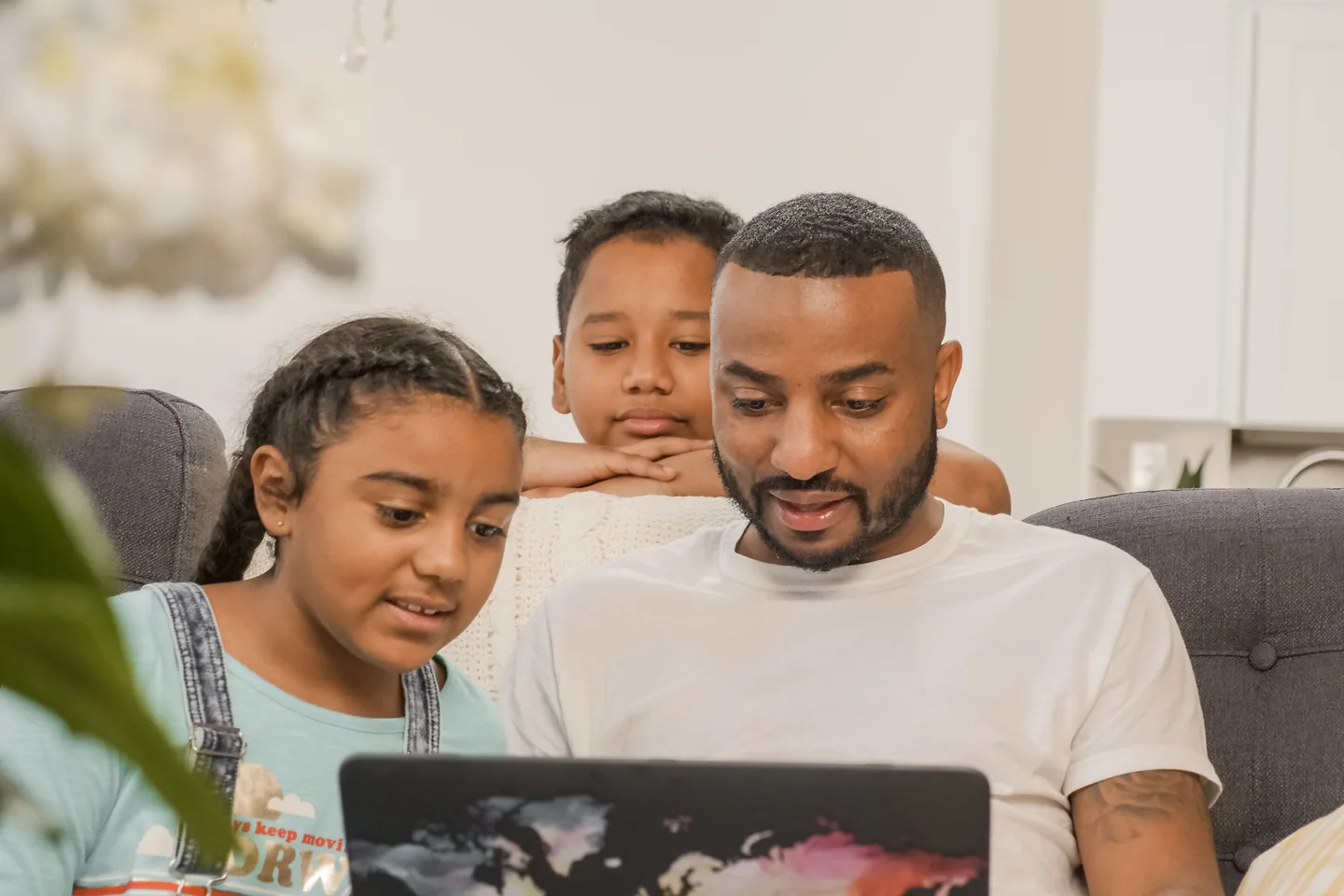
Удалённо можно настроить отдельную детскую учётную запись, Microsoft Family Safety или подходящие системные ограничения, безопасный поиск, фильтрацию сайтов и время использования. Важно понимать, что ни один фильтр не блокирует 100% нежелательного контента, поэтому настройки дополняют правила семьи, а не заменяют их.
Что можно сделать по этой задаче
Настроим детскую учётную запись, ограничения времени, фильтрацию контента и отчёты средствами Windows или выбранного сервиса. Работа выполняется от имени Zbscomp напрямую компьютерным мастером, без передачи заявки случайному исполнителю.
Скрытые кейлоггеры и программы тайного наблюдения не нужны для обычного родительского контроля. Лучше использовать штатные семейные функции и заранее договорённые правила.
Сначала определяем, что именно нужно ограничить
Одной кнопки «защитить ребёнка в интернете» нет. Кому-то важнее время за компьютером, кому-то сайты и покупки, а кому-то отдельный профиль без доступа к рабочим документам родителей.
Создаём отдельную обычную учётную запись без административных прав и проверяем семейную группу.
Настраиваем расписание, дневные лимиты или правила для конкретных приложений, если платформа это поддерживает.
Включаем безопасный поиск и подходящую фильтрацию, понимая ограничения каждого метода.
Ограничиваем установку программ и случайные покупки там, где это поддерживает выбранная экосистема.
С какими задачами можно обратиться

Отдельная учётная запись решает половину бытовых проблем
Когда ребёнок работает под профилем администратора родителей, он может случайно удалить программы, изменить системные параметры или получить доступ к чужим документам. Отдельный обычный профиль делает компьютер заметно спокойнее.
Личные документы взрослых при этом лучше хранить в собственных учётных записях и не оставлять общие пароли в браузере.
Время лучше ограничивать по понятному расписанию
Жёсткая блокировка в случайный момент часто приводит к потере несохранённой игры или домашнего задания. Если сервис позволяет, настраиваем расписание так, чтобы ребёнок заранее понимал, когда время заканчивается.
При необходимости оставляем отдельные правила для учебных программ и общих семейных приложений.
Фильтрация контента не бывает идеальной
Фильтры работают по базам сайтов, безопасному поиску, DNS или правилам конкретного сервиса. Новые страницы появляются быстрее, чем их успевают классифицировать, поэтому стопроцентной блокировки не существует.
Для младших детей обычно эффективнее сочетать системные ограничения, отдельную учётную запись и понятные семейные правила.
Не стоит превращать родительский контроль в скрытую слежку
Для обычной семейной настройки нет причины ставить кейлоггеры или тайно записывать всё, что происходит на экране. Такие инструменты создают дополнительные риски для паролей и личных данных.
Используем прозрачные функции семейной безопасности и оставляем владельцу компьютера понятную инструкцию, где менять правила.
Что подготовить до подключения
Перед подключением решите, какие ограничения действительно нужны: время, сайты, покупки, установка программ или отдельная учётная запись.
- подготовьте учётную запись взрослого администратора
- решите, нужен ли отдельный аккаунт ребёнка
- определите желаемое расписание и лимиты
- пароли и коды подтверждения вводите самостоятельно
Как проходит работа
Уточняем правила семьи
Определяем, что нужно ограничить и какие приложения должны оставаться доступными.
Разделяем учётные записи
Проверяем права и при необходимости создаём отдельный профиль ребёнка.
Настраиваем ограничения
Включаем время, фильтрацию и семейные функции выбранной платформы.
Проверяем с детского профиля
Выходим из профиля взрослого и тестируем реальные ограничения в отдельной учётной записи.
Что проверяем перед завершением сеанса
После настройки взрослый понимает, где менять правила, а ребёнок работает в отдельном профиле с заранее понятными ограничениями.
Чего родительский контроль не умеет
Он не заменяет разговор о безопасности и не гарантирует блокировку всего нежелательного контента. Ограничения также зависят от системы, браузера и возраста учётной записи. Для нескольких устройств иногда нужно отдельно настроить семейную экосистему на каждом из них.
Не сообщайте мастеру коды подтверждения банков, Госуслуг и платёжных систем. Пароли и коды двухфакторной защиты вводите самостоятельно. Если действия могут затронуть важные файлы или профиль, сначала обсуждаем резервную копию.
Частые вопросы
Можно ограничить время работы за компьютером?
Да, если используемая учётная запись и семейная платформа поддерживают расписание. Можно задать общие лимиты или отдельные правила для приложений.
Можно полностью запретить взрослые сайты?
Можно сильно сократить доступ с помощью безопасного поиска и фильтров, но стопроцентной гарантии у таких систем нет. Фильтрация должна быть частью общей настройки, а не единственной мерой.
Нужно ставить специальную программу-шпион?
Нет. Для обычного родительского контроля лучше использовать штатные семейные функции, отдельные учётные записи и прозрачные ограничения.
Ребёнок сможет удалить ограничения?
Если его профиль не имеет прав администратора, изменить системные настройки намного сложнее. Но конкретные возможности зависят от выбранной платформы и типа учётной записи.
Можно оставить учебные программы без лимита?
Во многих семейных сервисах можно задавать отдельные правила для приложений. Проверим, что доступно в вашей системе.
Можно настроить это удалённо?
Да, если компьютер запускается и есть доступ администратора. Взрослый остаётся у экрана и сам вводит пароли своей учётной записи.