
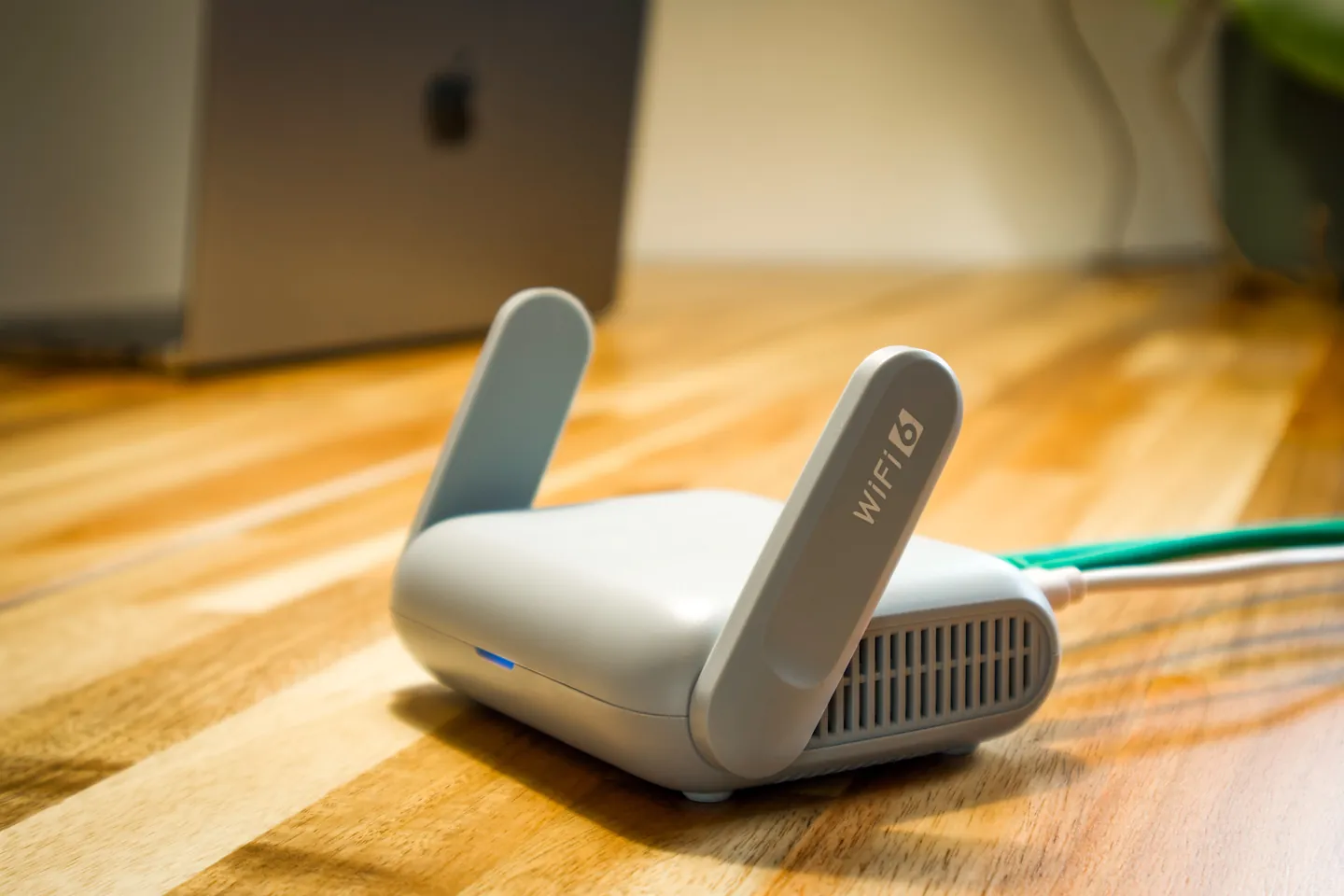
Смените заводской пароль администратора роутера, используйте WPA2 или WPA3 с длинным уникальным паролем Wi‑Fi, отключите ненужный WPS и обновите прошивку. Для гостей и IoT полезно отдельное сетевое пространство.
Что проверить в первую очередь
- Проверить, не используется ли заводской пароль админ-панели
- Установить WPA2/WPA3 и новый уникальный пароль Wi‑Fi
- Обновить прошивку роутера с официального источника
- Просмотреть список подключённых устройств
Разделите пароль Wi‑Fi и пароль роутера
Пароль беспроводной сети нужен устройствам для подключения, а пароль администратора даёт право менять настройки самого маршрутизатора. Они должны быть разными.
Если панель управления всё ещё использует заводскую комбинацию, замените её первой. Не публикуйте этот пароль на наклейке для гостей вместе с ключом Wi‑Fi.
Используйте современное шифрование
Выбирайте WPA2-AES или WPA3, если их поддерживают роутер и устройства. Старые режимы совместимости стоит оставлять только при реальной необходимости для устаревшего оборудования.
Длинный пароль Wi‑Fi важнее скрытого SSID. Скрытие имени сети не является полноценной защитой и иногда только усложняет подключение собственных устройств.
Отключите лишние способы входа
WPS удобен, но если им не пользуетесь, функцию лучше отключить. То же относится к удалённому администрированию роутера из интернета — оно должно быть включено только при понятной необходимости.
Если производитель предлагает облачное управление, защитите соответствующий аккаунт уникальным паролем и 2FA, потому что он становится ещё одним способом изменить настройки сети.
Разделите доверенные и гостевые устройства
Гостевая сеть позволяет не раздавать основной пароль посетителям и изолировать часть устройств. IoT-техника с редкими обновлениями также может быть вынесена в отдельную сеть, если роутер это поддерживает.
После смены пароля придётся переподключить устройства. Используйте этот момент, чтобы убрать старые телевизоры, камеры или телефоны, которых уже нет дома.
Проверяйте обновления и список клиентов
Периодически смотрите, есть ли новая прошивка для вашей модели и не закончилась ли её поддержка. Очень старый роутер без обновлений может требовать замены не из-за скорости, а из-за безопасности.
Список подключённых клиентов помогает заметить неизвестное устройство, но название не всегда точное. Перед блокировкой сравните MAC/имя со своими телевизорами, колонками и умным домом.
Официальные материалы
Для системных инструментов, учётных записей, браузеров, сетей, накопителей и аппаратной диагностики сверяйтесь с актуальной документацией разработчика, производителя устройства или профильного стандарта.
Частые вопросы
Нужно скрывать название Wi‑Fi?
Это не считается серьёзной защитой. Важнее WPA2/WPA3, сильный пароль и защищённая админ-панель.
Как часто менять пароль Wi‑Fi?
Нет необходимости менять его по календарю, если пароль уникален и не скомпрометирован. Меняйте при утечке или нежелательном доступе.
Гостевая сеть безопаснее?
Она полезна, если изолирует гостей от основной локальной сети. Конкретные возможности зависят от модели роутера.