
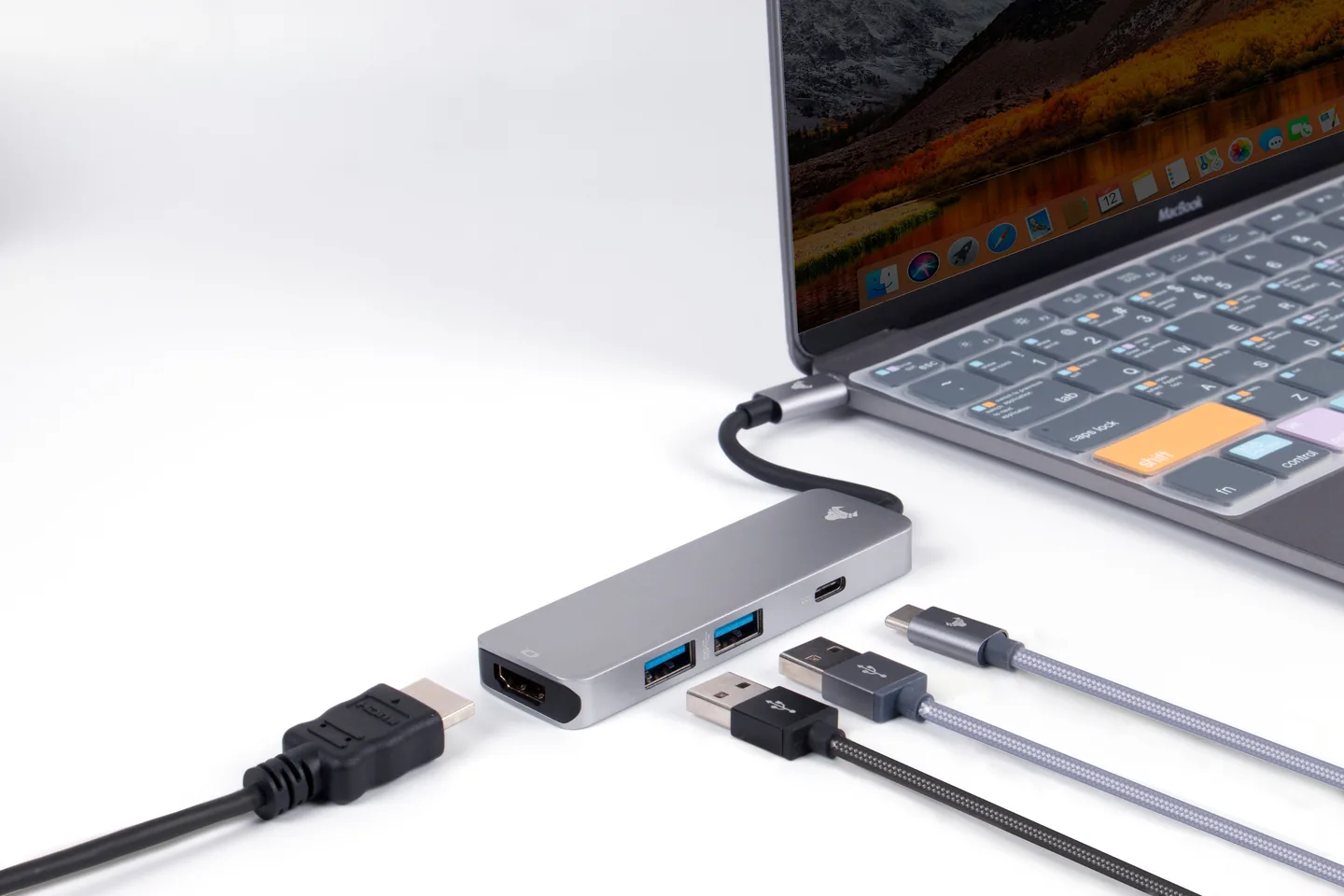
Проверьте заведомо исправное простое устройство в разных портах и запишите ошибки Диспетчера устройств. Если порт повреждён, греется или внутри погнут контакт — не используйте его дальше.
Что проверить в первую очередь
- Проверить другое заведомо исправное USB-устройство
- Сравнить задние порты материнской платы и переднюю панель корпуса
- Открыть Диспетчер устройств и записать код ошибки
- Осмотреть порт на мусор, погнутый контакт и следы повреждения без металлических предметов
Один порт и все USB — разные неисправности
Если не работает только один разъём, чаще подозревают механическое повреждение или конкретный внутренний кабель. Одновременный отказ многих портов сильнее связан с контроллером, питанием, драйвером или настройками.
Сравните задние порты, припаянные к материнской плате, с фронтальными. Если задние исправны, а передняя панель нет, круг поиска уже заметно сужается.
Используйте простое заведомо исправное устройство
Для теста удобнее обычная проводная мышь или флешка, а не энергоёмкий внешний HDD, док-станция или VR-гарнитура. Сложное устройство само может требовать больше питания или отдельный драйвер.
Если одно и то же устройство не определяется нигде, проверьте его на другом компьютере. Не переносите потенциально повреждённое устройство между десятками портов, если оно вызывает отключения.
Что посмотреть в Windows
Диспетчер устройств может показать неизвестное устройство, ошибку контроллера или проблему драйвера. Запишите код ошибки перед удалением устройств и переустановкой драйверов.
После обновления Windows или чипсет-драйвера программный фактор вероятнее, если физически порты целы и BIOS продолжает видеть USB-клавиатуру.
Передняя панель зависит от внутреннего кабеля
Фронтальные USB подключаются к внутренним разъёмам платы. После чистки или сборки кабель мог быть подключён неплотно или не в тот header, особенно у USB-C и USB 3.x.
Исправлять внутреннее подключение следует только на обесточенном ПК и по руководству материнской платы. Не пытайтесь силой вставить разъём, который имеет ключ.
Когда подозревать аппаратное повреждение
Погнутый контакт внутри порта, следы жидкости, искрение и отключение ПК при вставке устройства — основания прекратить эксперименты. Короткое замыкание в разъёме способно затронуть контроллер или питание платы.
Если проблема аппаратная, удалённая помощь не восстановит повреждённый порт, но после изоляции неисправного разъёма можно удалённо проверить драйверы и работу оставшихся USB.
Официальные материалы
Для системных инструментов, учётных записей, браузеров, сетей, накопителей и аппаратной диагностики сверяйтесь с актуальной документацией разработчика, производителя устройства или профильного стандарта.
Частые вопросы
Можно ли удалить все USB-контроллеры в Диспетчере устройств?
Это иногда используется как программная диагностика, но лучше сначала зафиксировать коды ошибок и иметь рабочие клавиатуру/мышь. Иначе можно временно потерять управление.
Почему внешний диск работает только в некоторых портах?
Разные порты могут отличаться стандартом и доступным питанием. Также возможны кабель, передняя панель или повреждение конкретного разъёма.
Можно ли чистить USB-порт иголкой?
Нет при подключённом питании, и металлический инструмент вообще нежелателен. Механическую чистку безопаснее выполнять подходящими средствами после полного обесточивания.