
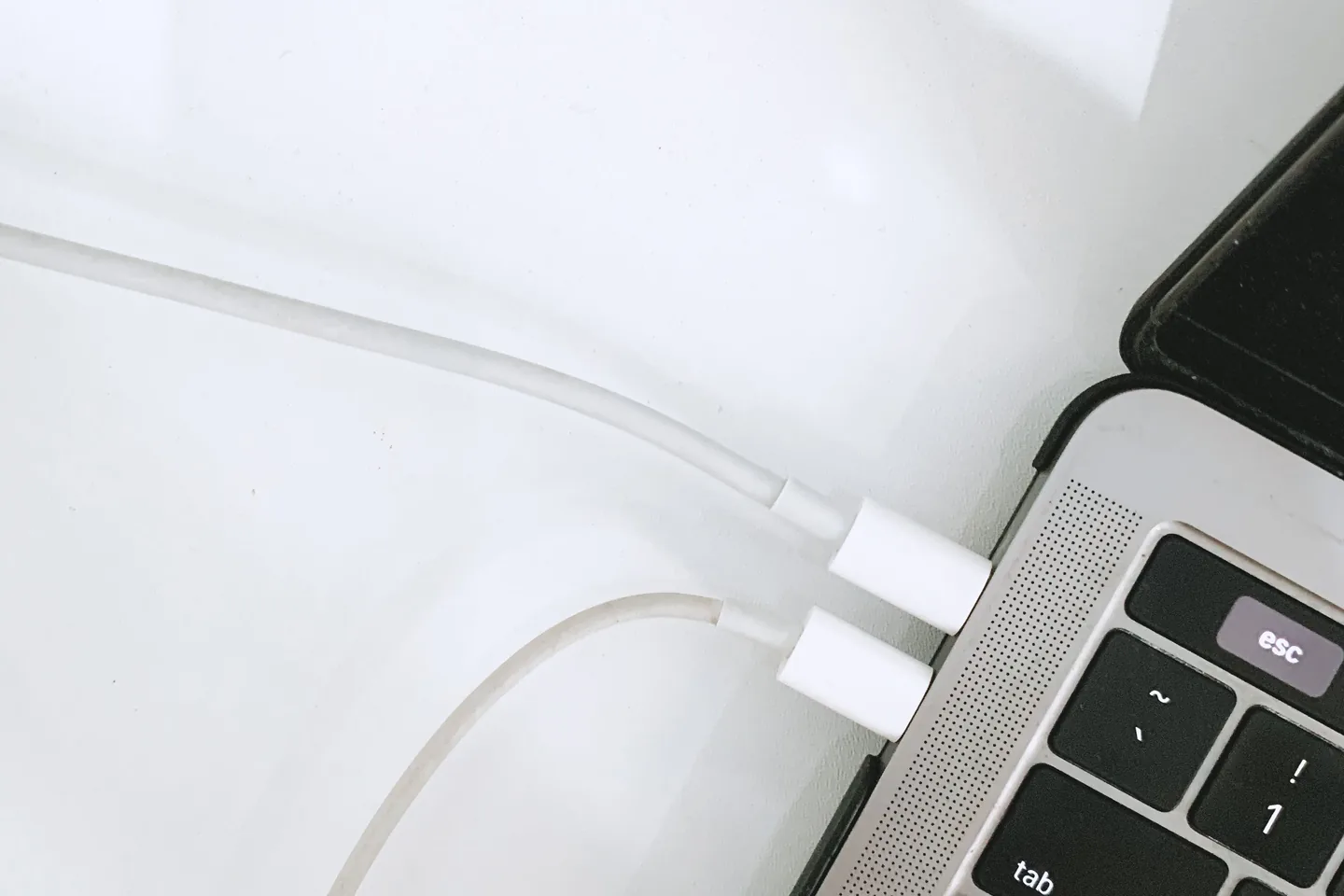
Ремонт разъёма нужен, когда подтверждено механическое или электрическое повреждение самого гнезда питания. У современных ноутбуков это может быть отдельный кабельный модуль, разъём на плате или USB-C с контроллером Power Delivery. Способ ремонта зависит от конструкции.
Помощь по вашему запросу
Менять разъём вслепую не стоит. Если адаптер не выдаёт нужное напряжение или на плате неисправен контроллер зарядки, новый разъём ничего не изменит. Сначала проверяем питание на входе и поведение ноутбука с исправным совместимым адаптером.
Если штекер искрит, разъём заметно греется или корпус возле него плавился, лучше прекратить пользоваться зарядкой до диагностики. Плохой контакт может дополнительно повредить плату.
Что проверяем при проблемах с зарядкой
Главный вопрос не в том, виден ли дефект разъёма снаружи, а доходит ли питание до ноутбука и где именно оно пропадает.
Проверяем совместимый блок питания, напряжение и состояние кабеля, особенно возле штекера.
Смотрим, не сломан ли центральный контакт, нет ли перегрева, оплавления или механического люфта.
Сравниваем поведение ноутбука с батареей и без неё, если конструкция позволяет сделать это безопасно.
Если питание приходит на разъём, но ноутбук его не принимает, проверка продолжается уже на материнской плате.
С какими задачами можно обратиться

Когда виноват не разъём
Перелом кабеля возле штекера встречается очень часто и внешне может выглядеть как проблема гнезда. Ещё один вариант: блок питания выдаёт напряжение без нагрузки, но проседает при подключении ноутбука.
Поэтому исправный совместимый адаптер полезно проверить до разборки устройства.
Классический разъём и USB-C это разные ремонты
Обычный круглый DC-разъём иногда является отдельным модулем с кабелем, а иногда припаян прямо к плате. USB-C дополнительно работает через контроллеры согласования питания и может быть связан с передачей данных и видео.
Внешне одинаковый симптом у этих конструкций диагностируется по-разному.
Что происходит после удара по штекеру
Если ноутбук упал с подключённым кабелем, повреждается не только пластиковое гнездо. Может оторваться пайка, треснуть участок платы или погнуться корпус вокруг разъёма.
Поэтому при сильном механическом воздействии важно осмотреть место крепления изнутри.
Почему не стоит постоянно ловить угол зарядки
Если зарядка появляется только при натяжении кабеля, контакт уже нестабилен. Постоянное шевеление увеличивает нагрев и механическую нагрузку.
В итоге ремонт, который начинался с разъёма, может превратиться в восстановление повреждённого участка платы.
Что подготовить перед обращением
Если есть второй заведомо исправный оригинальный или совместимый адаптер, можно сообщить результат проверки. Но не экспериментируйте с блоками питания с неподходящим напряжением.
- подготовьте штатный блок питания ноутбука
- сообщите, появляется ли зарядка при движении штекера
- скажите, было ли падение с подключённым кабелем
- если используется USB-C, укажите модель зарядного устройства и его мощность
Как проходит диагностика и согласование
Проверяем адаптер
Исключаем кабель и блок питания как более простую причину.
Осматриваем разъём
Проверяем люфт, контакты, нагрев и механическое состояние.
Проверяем питание на плате
Если напряжение проходит через разъём, ищем неисправность дальше по входной цепи.
Ремонтируем подтверждённый узел
Меняем модуль, восстанавливаем пайку или ремонтируем участок платы в зависимости от конструкции.
Что проверяется после выполнения работ
Если проблема оказалась не в разъёме, не меняем его ради самого факта ремонта. После диагностики согласуется тот узел, который действительно мешает ноутбуку получать питание.
Почему пайку разъёма лучше делать в мастерской
Если разъём припаян к материнской плате, требуется разборка, пайка и контроль контактных площадок. Такая работа безопаснее на оборудованном месте. Модульный разъём на отдельном кабеле в некоторых моделях меняется проще.
Частые вопросы
Если зарядка работает только под углом, точно сломан разъём?
Не обязательно. Такое бывает и при переломе кабеля возле штекера. Проверяем оба узла.
Можно заменить USB-C разъём питания?
Да, если неисправен именно разъём. Но у USB-C зарядка зависит ещё и от контроллеров Power Delivery, поэтому сначала нужна диагностика.
Почему ноутбук видит адаптер, но батарея не заряжается?
Причина может быть в батарее, настройках, контроллере зарядки или ограничении самой системы. Разъём в такой ситуации может быть полностью исправен.
Опасно ли пользоваться разъёмом, который греется?
Да. Сильный нагрев указывает на плохой контакт или повышенное сопротивление. Лучше прекратить использование до проверки.
Можно проверить ноутбук с другим блоком питания?
Да, но только с совместимым по напряжению, разъёму и мощности адаптером. Случайный блок питания использовать нельзя.
После замены разъёма данные на диске сохранятся?
Обычный ремонт разъёма не требует удаления данных. Но перед любой глубокой разборкой важные файлы всё равно лучше иметь в резервной копии.