
Диагностика

Сначала найти причину, потом что-то менять

Один и тот же симптом легко приводит к разным выводам. Чёрный экран не всегда означает сломанную матрицу, а тормоза не всегда лечатся переустановкой Windows. Поэтому нормальный ремонт начинается с проверки, а не с покупки деталей.

Мастер проверяет электронные компоненты компьютера измерительными щупами
ДиагностикаПонятный порядок без лишних действий
По делу

Что важно в этой услуге

1
Симптомы

Сначала выясняем, когда появилась проблема и что менялось перед этим.

2
Программная часть

Проверяем систему, журналы ошибок, драйверы, нагрузку и состояние накопителя.

3
Железо

По необходимости проверяем питание, память, охлаждение, плату, экран и подключения.

4
Понятный вывод

После проверки объясняем, что нашли, что ещё требует подтверждения и какие есть варианты.

Почему диагноз по телефону часто ошибается

Фраза «компьютер не включается» может означать совершенно разные вещи. У одного человека нет никакой реакции на кнопку, у другого крутятся вентиляторы, но нет изображения, у третьего Windows начинает загружаться и тут же выключается. Это три разных направления проверки.

То же самое с медленной работой. Причиной может быть почти заполненный SSD, проблемный HDD, перегрев, нехватка памяти, фоновая программа или неисправность, которая проявляется только под нагрузкой.

Как идёт проверка

Начинаем с безопасных вещей, которые не требуют лишней разборки. Смотрим питание, внешние подключения, поведение при запуске, температуры, загрузку компонентов, ошибки системы и состояние накопителей. Аппаратные измерения и разборка подключаются тогда, когда без них нельзя подтвердить причину.

  • Осмотр и уточнение симптомов
  • Проверка питания и подключений
  • Тест памяти и накопителя по ситуации
  • Температуры и поведение под нагрузкой
  • Системные ошибки и драйверы
  • Аппаратные измерения, если они действительно нужны

Когда особенно важны данные

Если диск щёлкает, пропадает из системы, определяется как RAW или на нём находятся единственные копии важных файлов, диагностика должна учитывать риск для данных. В такой ситуации нельзя бездумно запускать восстановление Windows, форматирование или десятки тяжёлых тестов.

Сначала оцениваем состояние накопителя и только потом выбираем дальнейшие действия.

Что происходит после диагностики

Вы получаете не просто название детали, а объяснение: что именно не работает, насколько уверенно подтверждена причина, что можно сделать и есть ли смысл в ремонте. Если вариантов несколько, сравниваем их по результату, риску и здравому смыслу.
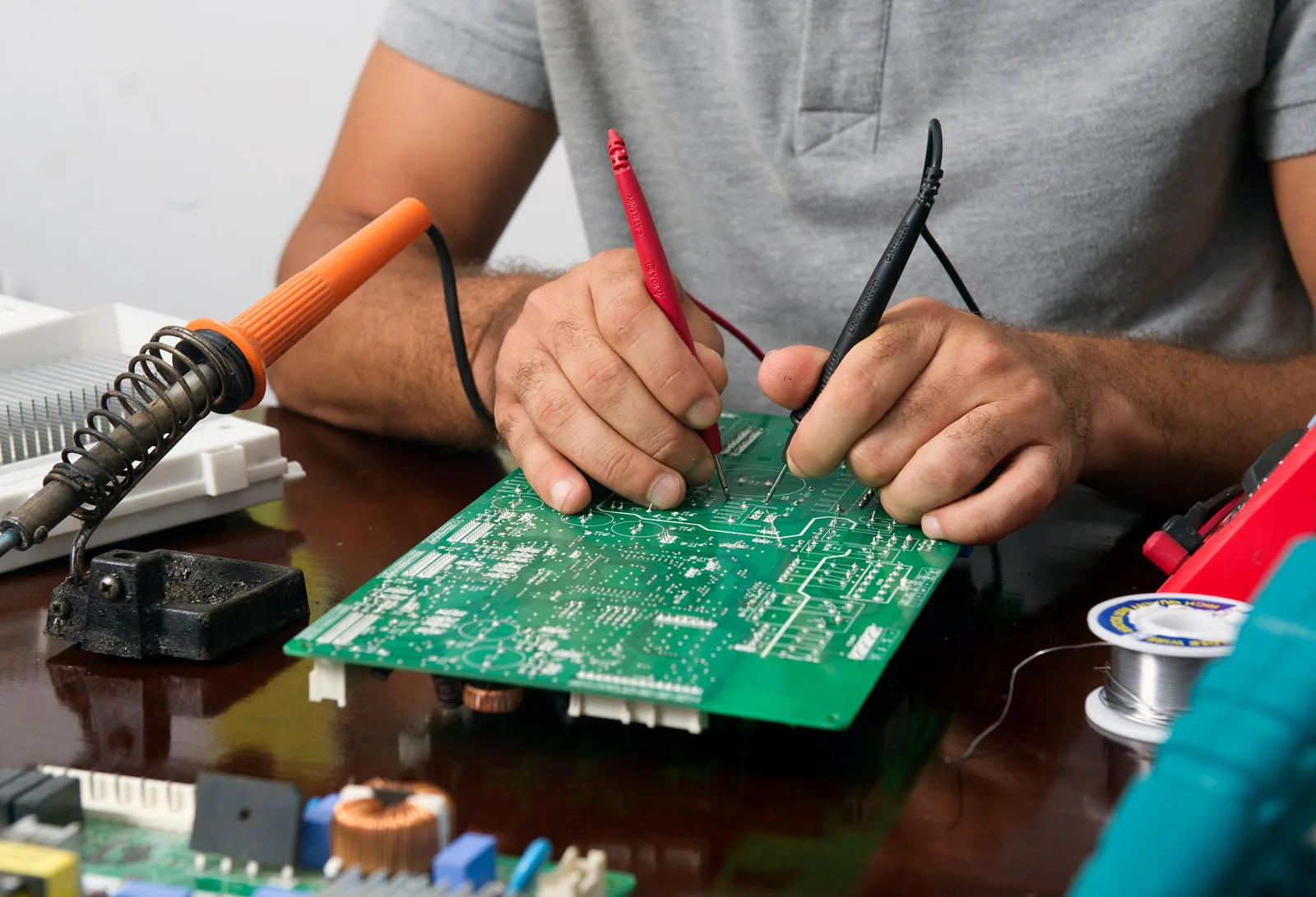
Проверка электронной платы измерительными щупами на рабочем столе
Практика

Не каждая проверка заканчивается разборкой

Если причина видна по системе, подключению или внешнему оборудованию, лезть внутрь компьютера нет смысла. Разборка нужна только тогда, когда она помогает подтвердить или устранить неисправность.

  • Не меняем детали «на пробу»
  • Учитываем важность файлов
  • Проверяем проблему в том сценарии, где она появляется
  • После диагностики согласуем следующий шаг
FAQ

Частые вопросы

Коротко отвечаем на то, что обычно хочется понять до обращения.

Можно определить неисправность без разборки?

Во многих случаях да. Разборка требуется, когда симптомы указывают на внутренние компоненты или нужны измерения.

Почему нельзя сразу назвать точную цену ремонта?

Пока не понятна причина, неизвестен и состав работ. Один симптом может быть связан как с настройкой, так и с заменой компонента.

Проверяете SSD и жёсткие диски?

Да. При этом если есть признаки физической неисправности и важные данные, лишнюю нагрузку на накопитель стараемся не создавать.

Что сообщить до диагностики?

Что именно происходит, когда проблема появилась, были ли падение, жидкость, скачок питания, обновление или самостоятельный ремонт. Отдельно скажите о важных данных.

Диагностика обязательно заканчивается ремонтом?

Нет. Её задача в том, чтобы понять причину и варианты. После этого вы решаете, продолжать ли ремонт.

Можно проверить компьютер, который ломается только в играх или под нагрузкой?

Да. В таком случае важна проверка именно под похожей нагрузкой, а не только запуск Windows на несколько минут.

Можно начать с описания проблемы

Не нужно заранее знать технический диагноз

Напишите, что за устройство и что именно происходит. Мастер уточнит детали и предложит следующий шаг.